Primeros pasos
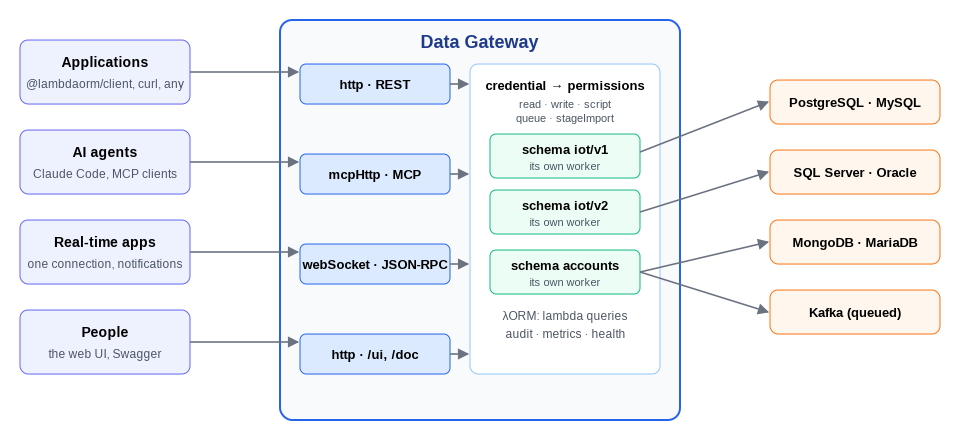
Esta guía va desde una carpeta vacía hasta la base de datos northwind publicada por un Data Gateway: su API REST, su IDE, MCP para un agente de IA y su API WebSocket. Lleva unos diez minutos y solo necesita Docker (con Docker Compose).
1. Los archivos
Se crea una carpeta con esta estructura (los archivos se pueden descargar de esta wiki):
northwind/
├── docker-compose.yml          ← PostgreSQL, the Data Gateway and its IDE
├── data-gateway.config.yaml    ← how the gateway exposes the schema and who can use it
├── data.json                   ← the rows of northwind, to import
└── workspace/
    └── lambdaORM.yaml          ← the λORM schema: domain, mapping, source, stage
mkdir -p northwind/workspace && cd northwind
W=https://lambda-orm.github.io/wiki/data-gateway/northwind
curl -sO $W/docker-compose.yml
curl -sO $W/data-gateway.config.yaml
curl -sO $W/data.json
curl -s $W/lambdaORM.yaml -o workspace/lambdaORM.yaml
El esquema: workspace/lambdaORM.yaml
Un esquema normal de λORM: el dominio (entidades, propiedades, relaciones), el
mapping a las tablas, una fuente (PostgreSQL) y el stage default. Un extracto:
domain:
  entities:
  - name: Products
    primaryKey: ["id"]
    uniqueKey: ["name", "supplierId"]
    properties:
    - { name: id, type: integer, required: true, autoIncrement: true }
    - { name: name, required: true }
    - { name: categoryId, type: integer }
    - { name: price, type: decimal, default: 0 }
    relations:
    - { name: category, from: categoryId, entity: Categories, to: id, target: products }
  # … Categories, Customers, Orders, Orders.details
infrastructure:
  mappings:
  - name: default
    entities:
    - name: Products
      mapping: Products
      properties:
      - { name: id, mapping: ProductID }
      - { name: name, mapping: ProductName }
      # …
  sources:
  - name: Northwind
    dialect: PostgreSQL
    mapping: default
    connection: ${NORTHWIND_DB}      # an environment variable: the gateway gives it to this schema
  stages:
  - name: default
    sources:
    - name: Northwind
El gateway: data-gateway.config.yaml
orm:
  workspacePath: /workspace            # the folder with lambdaORM.yaml (a single schema: served at the root)
  schemas:
    - path: ""                         # that schema: it receives only the variables given here
      env: { NORTHWIND_DB: $NORTHWIND_DB }
authentication:
  adapter: local
  type: apikey
  header: X-Api-Key
  keys:
    - { name: reader,  value: $READER_KEY,  permissions: [ read ] }
    - { name: backend, value: $BACKEND_KEY, permissions: [ read, write, script, queue, stageImport ] }
scripts:
  enabled: true
transports:
  http:
    port: 8080
  mcpHttp:
    port: 8081
  webSocket:
    port: 8083
  management:
    port: 9090
- Dos credenciales:
readersolo puede leer;backendademás puede escribir, ejecutar scripts, encolar e importar. - Cuatro transportes: REST en el 8080, MCP en el 8081, WebSocket en el 8083, y
managementen el 9090: la API del IDE, a la que solo llega el IDE (no se publica). - Las variables del esquema: cada esquema recibe solo sus propias variables, por seguridad;
envle da la conexión.
docker-compose.yml
services:
  postgres:
    image: postgres:16-alpine
    environment:
      POSTGRES_USER: northwind
      POSTGRES_PASSWORD: northwind
      POSTGRES_DB: northwind
    healthcheck:
      test: [ "CMD", "pg_isready", "-U", "northwind" ]
      interval: 2s
      retries: 30

  data-gateway:
    image: flaviorita/data-gateway:4.0.0
    depends_on:
      postgres: { condition: service_healthy }
    environment:
      NORTHWIND_DB: '{"host":"postgres","port":5432,"user":"northwind","password":"northwind","database":"northwind"}'
      READER_KEY: ${READER_KEY:-reader-demo-key}
      BACKEND_KEY: ${BACKEND_KEY:-backend-demo-key}
    volumes:
      - ./data-gateway.config.yaml:/config/data-gateway.config.yaml:ro
      - ./workspace:/workspace
    ports:                                  # management (9090) no se publica
      - "${HTTP_PORT:-8080}:8080"
      - "${MCP_PORT:-8081}:8081"
      - "${WS_PORT:-8083}:8083"

  ide:
    image: flaviorita/data-gateway-ide:1.0.0
    environment:
      DATA_GATEWAY_IDE_TARGETS: "http://data-gateway:9090,http://data-gateway:8080,http://data-gateway:8081,http://data-gateway:8083"
    ports:
      - "${IDE_PORT:-8090}:8080"
Las claves reader-demo-key y backend-demo-key son solo para este ejemplo: en cualquier uso real, hay que dar a READER_KEY y
BACKEND_KEY valores aleatorios largos (openssl rand -hex 24).
2. Arrancarlo
docker compose up -d
curl http://localhost:8080/schemas
[ { "path": "", "status": "ready", "since": "2026-11-18T14:07:33.561Z", "restarts": 0 } ]
El esquema está ready: se sirve en la raíz (/execute, /mcp, …). Si indica error, reason explica por qué (una
base de datos inaccesible, una variable no proporcionada); el gateway sigue reintentando.
3. Crear las tablas
La imagen incluye la CLI de λORM. push crea las tablas del stage a partir del esquema:
docker compose exec data-gateway lambdaorm push -w /workspace -s default
create table Categories
…
add foreign key Order Details_product_FK
4. Importar los datos, a través de la API REST
La importación necesita el permiso stageImport, así que reader no puede:
curl -X POST http://localhost:8080/stages/default/import -H "X-Api-Key: reader-demo-key" \
  -H "Content-Type: application/json" -d @data.json
{ "error": "ForbiddenError", "message": "the credential \"reader\" does not have the \"stageImport\" permission" }
y backend sí puede (responde 204, y la importación deja una línea de auditoría en el log):
curl -X POST http://localhost:8080/stages/default/import -H "X-Api-Key: backend-demo-key" \
  -H "Content-Type: application/json" -d @data.json
docker compose logs data-gateway | grep '"type":"audit"'
{"type":"audit","time":"2026-11-18T14:07:39.720Z","schema":"","transport":"http","credential":"backend","operation":"stageImport","stage":"default","durationMs":189,"result":"ok"}
5. Consultar
curl -X POST "http://localhost:8080/execute?format=beautiful" -H "X-Api-Key: reader-demo-key" \
  -H "Content-Type: application/json" -d '{
    "query": "Products.filter(p => p.price > minPrice).map(p => ({ name: p.name, category: p.category.name, price: p.price })).sort(p => desc(p.price)).page(1, 3)",
    "data": { "minPrice": 50 }
  }'
[
  { "name": "Côte de Blaye", "category": "Beverages", "price": 263.5 },
  { "name": "Thüringer Rostbratwurst", "category": "Meat/Poultry", "price": 123.79 },
  { "name": "Mishi Kobe Niku", "category": "Meat/Poultry", "price": 97 }
]
p.category.name sigue la relación: λORM hace el join con Categories. plan muestra cómo, sin ejecutarla:
curl -X POST "http://localhost:8080/plan?format=beautiful" -H "X-Api-Key: reader-demo-key" -H "Content-Type: application/json" \
  -d '{"query": "Products.filter(p => p.price > minPrice).map(p => ({ name: p.name, category: p.category.name, price: p.price })).sort(p => desc(p.price)).page(1, 3)"}'
{
  "entity": "Products",
  "dialect": "PostgreSQL",
  "source": "Northwind",
  "sentence": "SELECT p.ProductName AS \"name\", c.CategoryName AS \"category\", p.UnitPrice AS \"price\" FROM Products p INNER JOIN Categories c ON c.CategoryID = p.CategoryID WHERE p.UnitPrice > $1 ORDER BY p.UnitPrice desc  OFFSET 0 LIMIT 3 "
}
6. Escribir, y los permisos
Una consulta que escribe, con reader:
curl -X POST http://localhost:8080/execute -H "X-Api-Key: reader-demo-key" -H "Content-Type: application/json" \
  -d '{"query": "Products.update(p => ({ price: price })).filter(p => p.id == id)", "data": {"id": 38, "price": 270}}'
{ "error": "ForbiddenError", "message": "the credential \"reader\" does not have the \"write\" permission" }
El gateway la rechazó antes de llegar a la base de datos, porque la consulta no es un select. Con backend
responde las filas actualizadas, 1, y deja una línea de auditoría.
7. Un script: varias consultas en una transacción
curl -X POST "http://localhost:8080/script?format=beautiful" -H "X-Api-Key: backend-demo-key" -H "Content-Type: application/json" -d '{
  "script": "orders = orm.execute(\"Orders.filter(p => p.customerId == customerId).map(p => p.id)\", { customerId: customerId }); { customer: customerId, orders: orders.length() }",
  "data": { "customerId": "ALFKI" }
}'
{ "customer": "ALFKI", "orders": 6 }
Un script elige el status de la respuesta con throw { status, message }: un customer not found con
status: 404 responde 404. Véase Script.
8. La documentación de la API
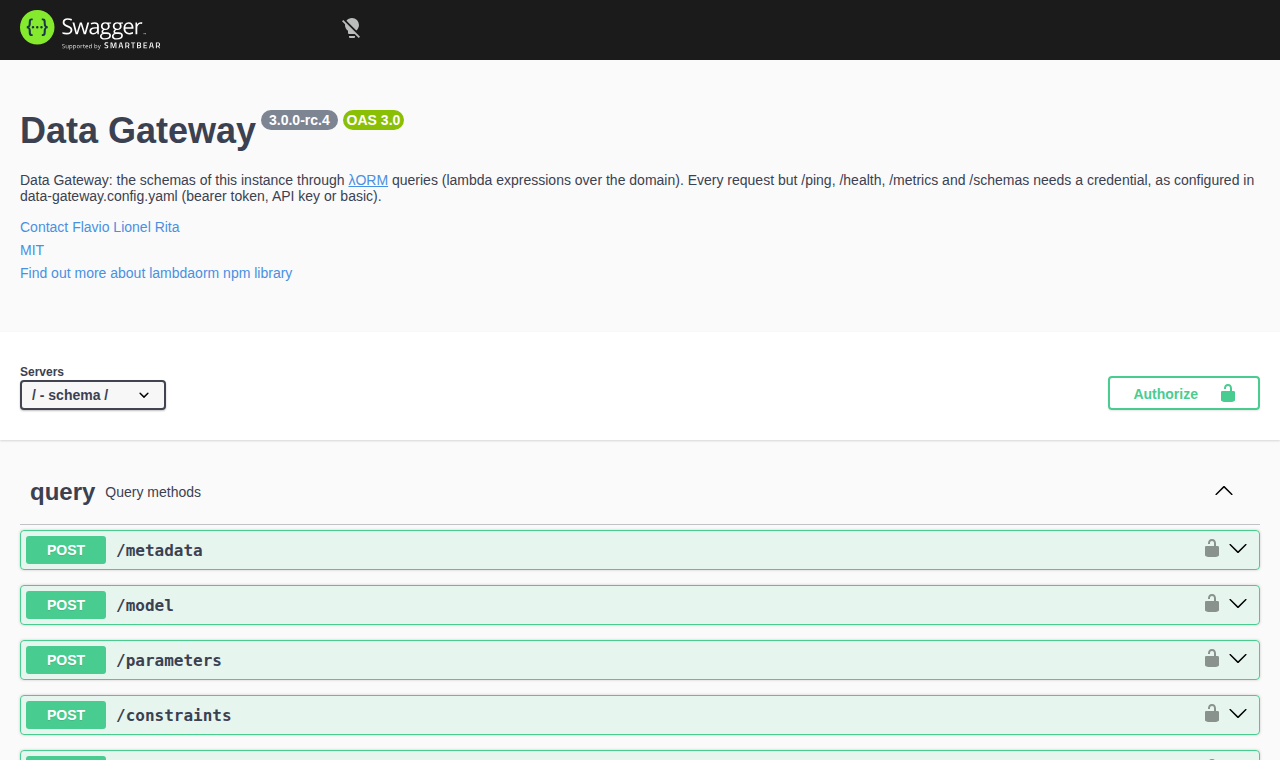
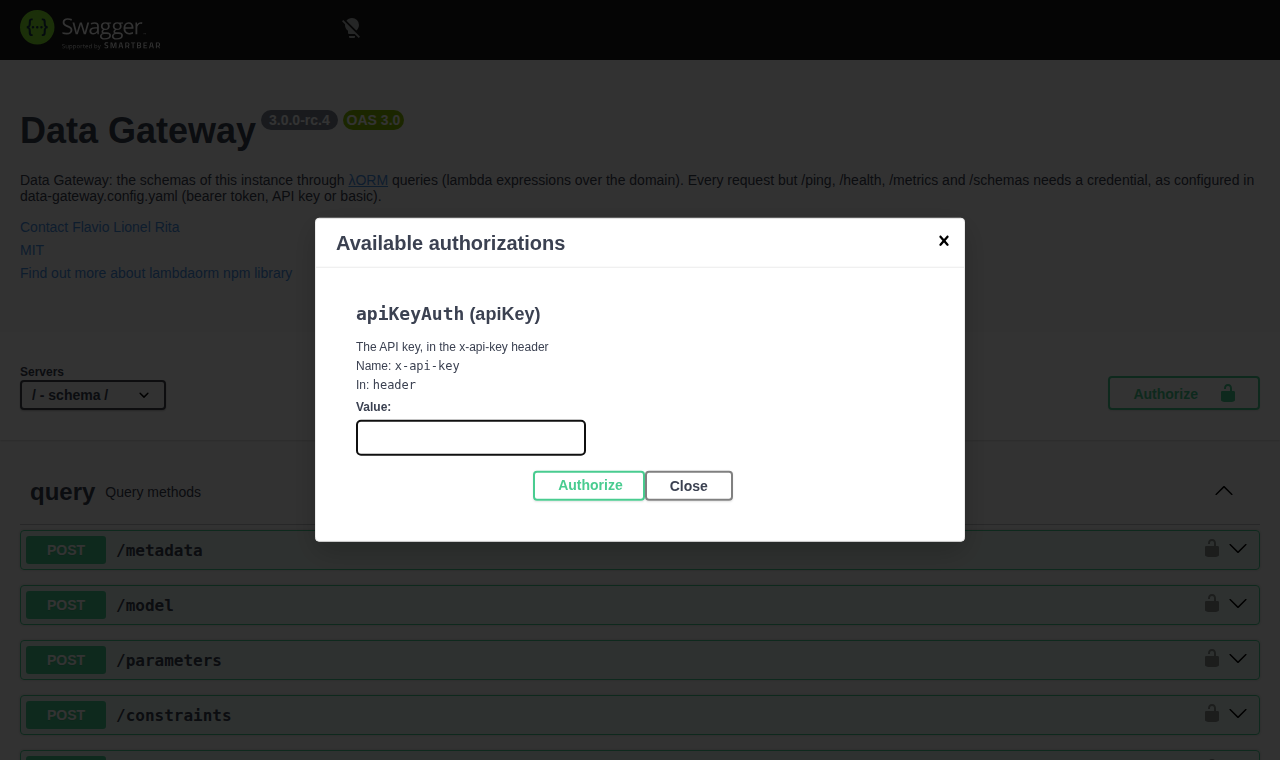
http://localhost:8080/doc/ es el Swagger UI de la API REST. Authorize pide la API key en el
header X-Api-Key; después, cada método se puede probar desde la página.
9. La UI
Se abre http://localhost:8090: el IDE se abre en una Nueva conexión. Se completa así:
- Nombre:
northwind; - Dirección:
data-gateway:9090, elmanagementdel gateway tal como lo alcanza el IDE en el compose; - Autenticación: API key, el header
X-Api-Keyy la clavereader-demo-key(Mostrar muestra lo que se escribió).
Probar dice quién es la clave; Conectar agrega la conexión. Su página muestra los permisos de la clave, y desde ahí se pueden probar su API REST, su WebSocket y su MCP, cada uno en su propia pestaña.
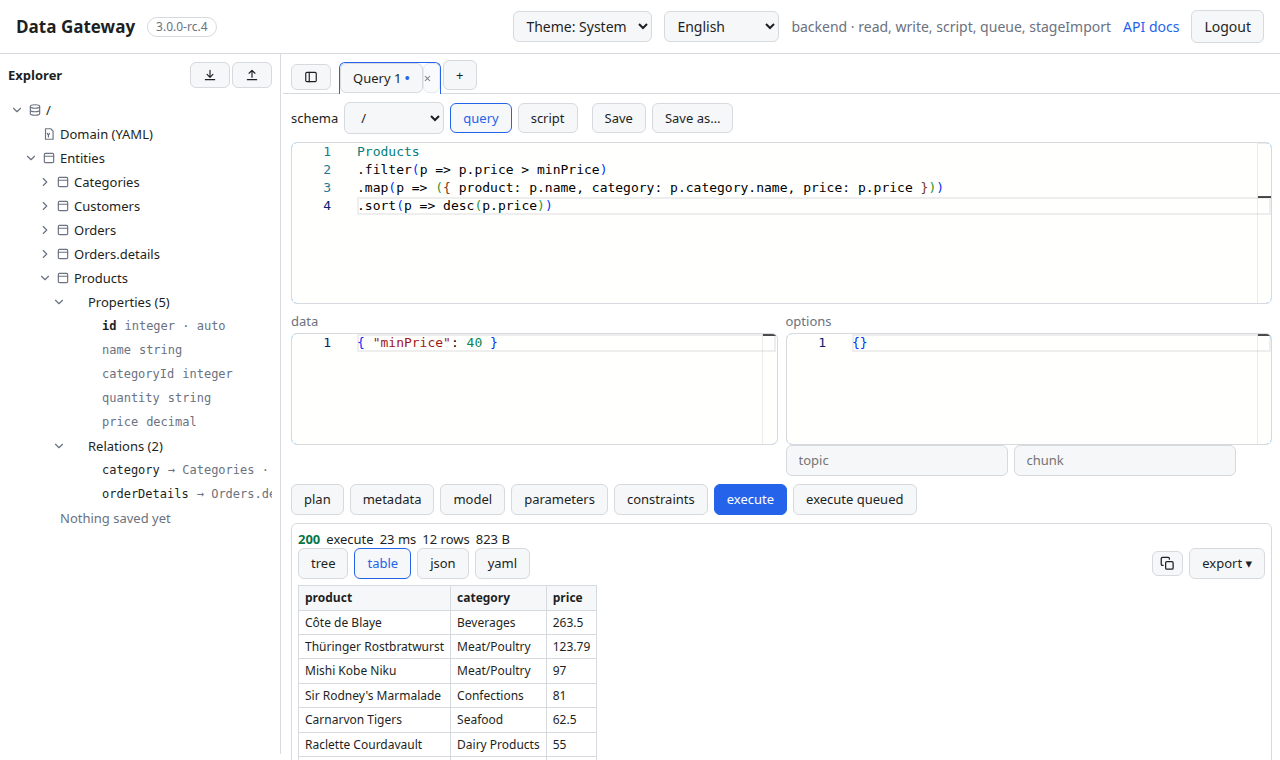
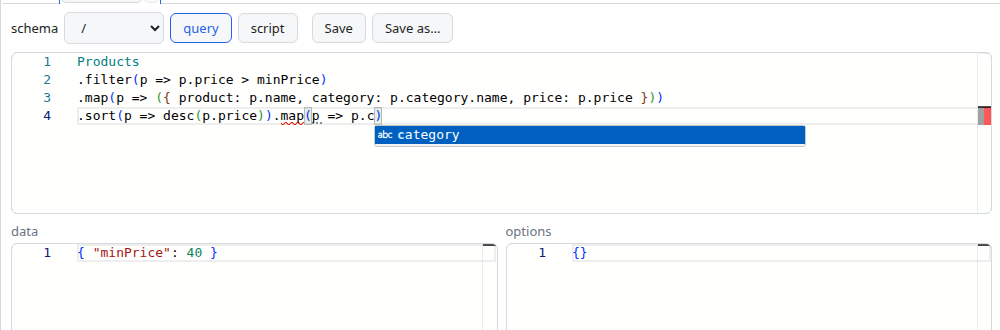
A la izquierda, el explorador: la conexión, su esquema, el dominio, sus entidades con sus propiedades y relaciones. Se elige el
esquema /, se escribe una consulta (el editor completa las entidades y propiedades mientras se escribe), sus datos, y se pulsa execute
(Ctrl+Enter). El resultado se puede ver como tabla, árbol, JSON o YAML, copiar y exportar:
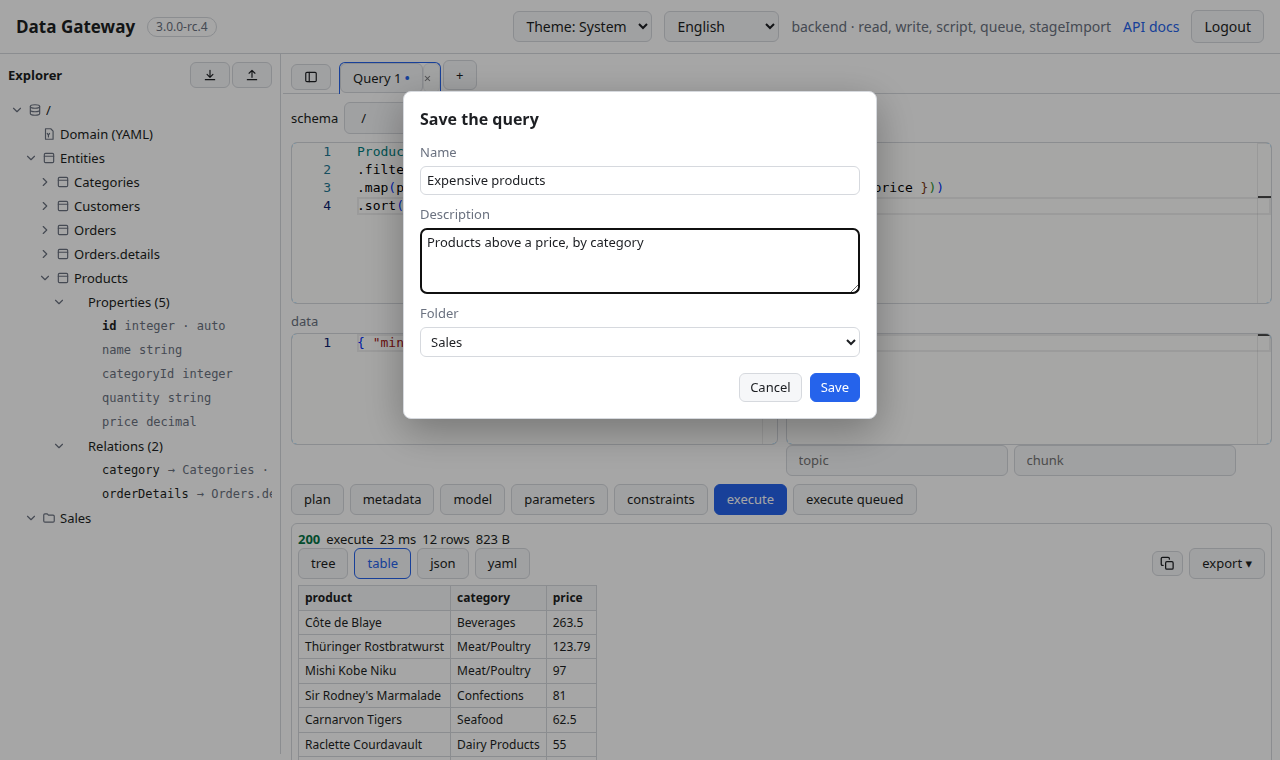
Se guarda con Ctrl+S: un nombre, una descripción y una carpeta (las carpetas se crean con el + del esquema):
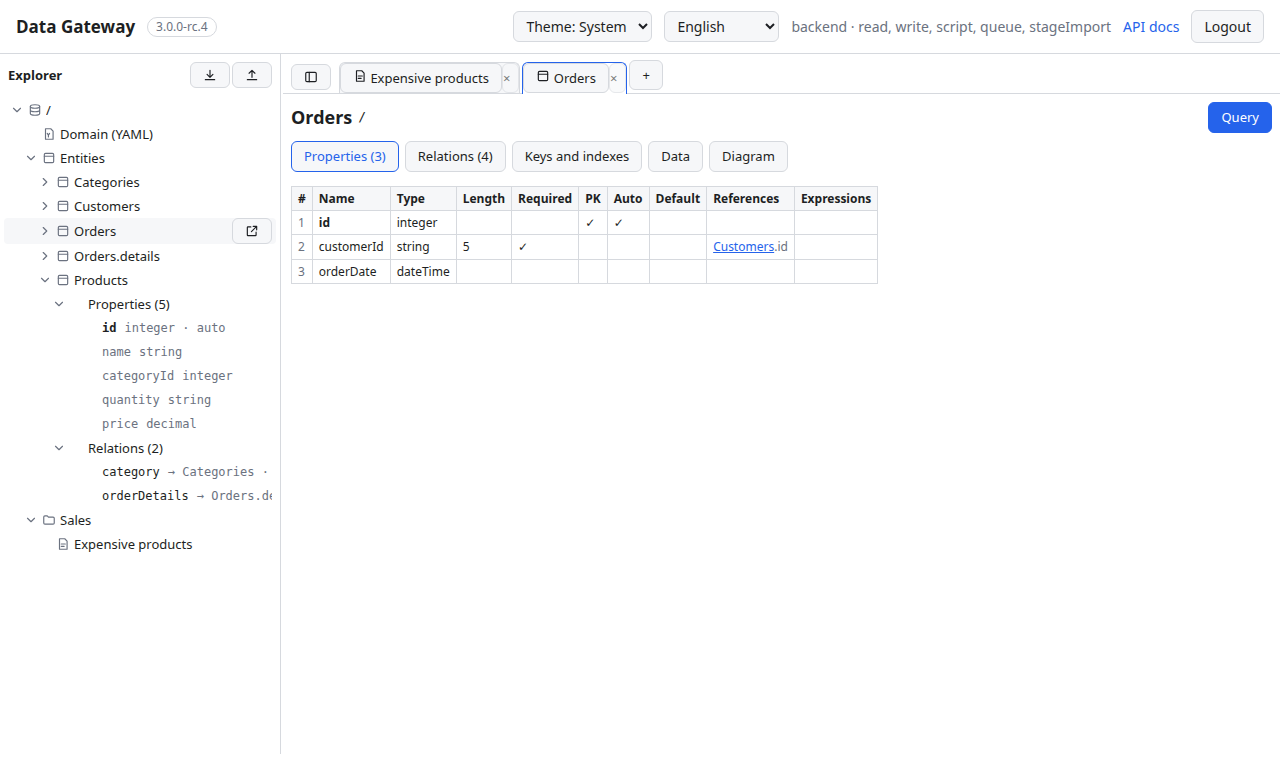
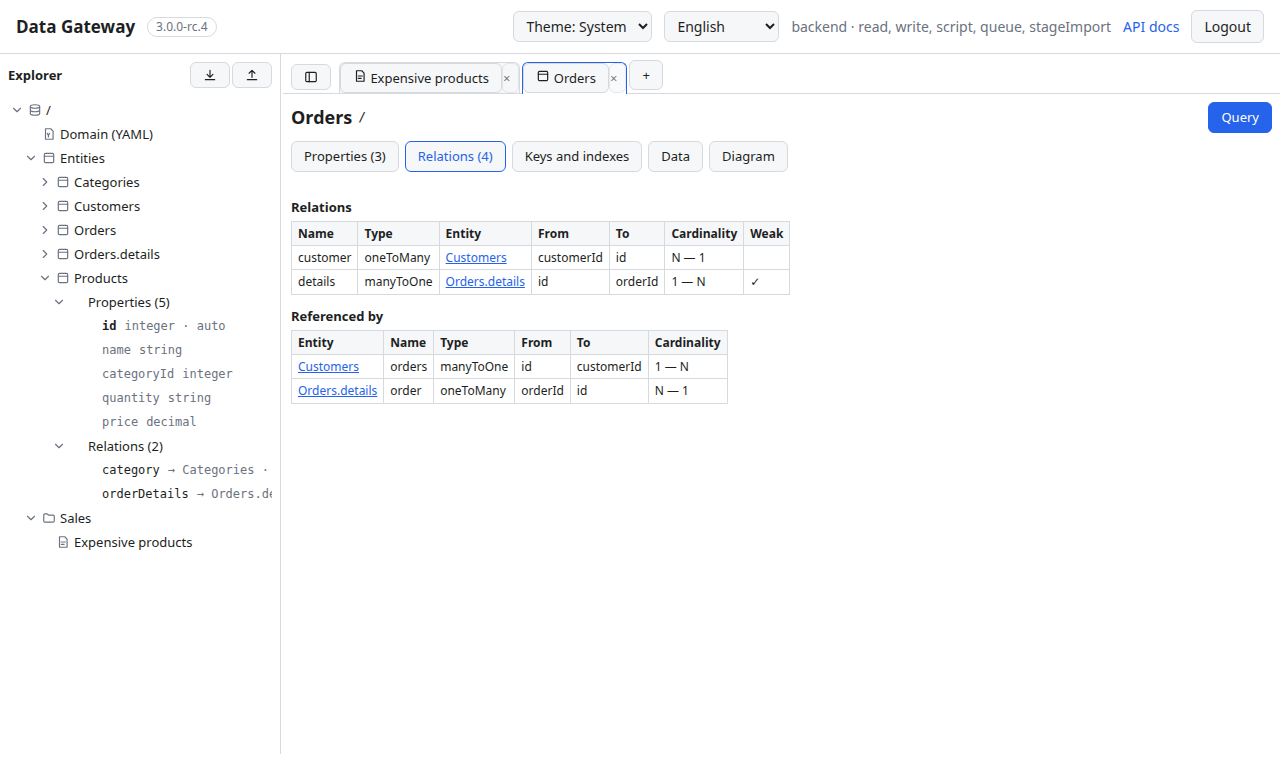
Un doble clic en una entidad (o su botón Abrir) muestra su formulario: propiedades, relaciones, claves e índices, sus filas y su diagrama.
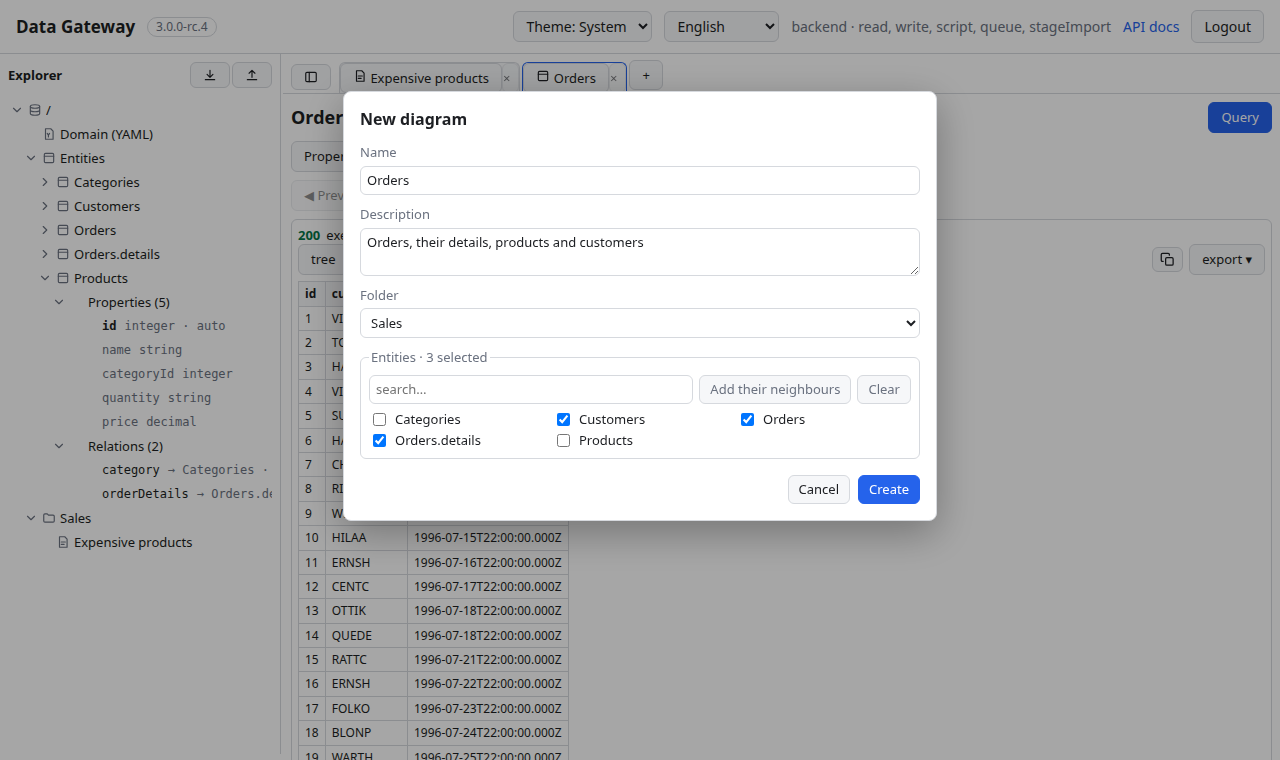
Un diagrama: el + de una carpeta → Nuevo diagrama, se elige Orders y Agregar sus vecinas:
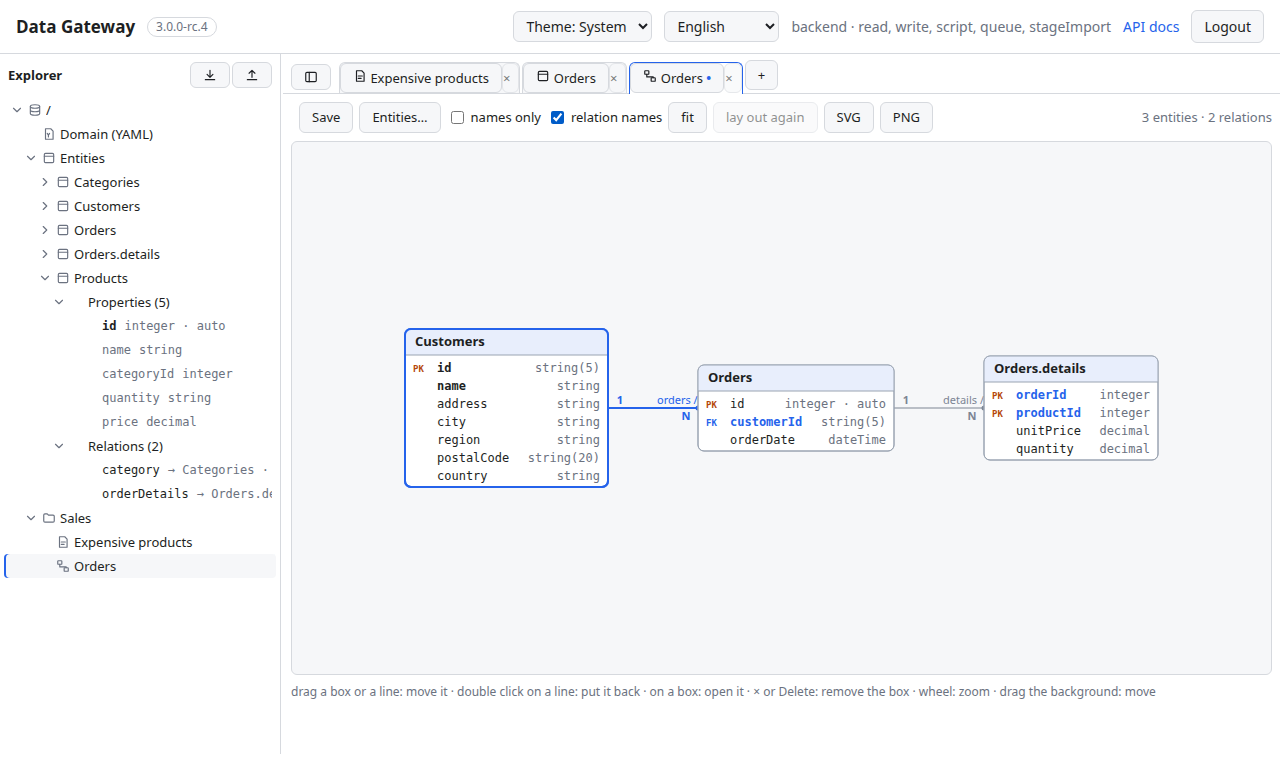
Las cajas se distribuyen solas; tanto ellas como las líneas se pueden arrastrar, y Guardar las conserva donde se dejaron:
Todo se explica en UI.
10. Un agente de IA, a través de MCP
Con Claude Code:
claude mcp add --transport http northwind http://localhost:8081/mcp --header "X-Api-Key: reader-demo-key"
Después se le pregunta, por ejemplo, "¿cuántos productos tiene cada categoría?". El agente ve las herramientas que la credencial reader
puede usar (orm_execute, orm_plan, schema_domain, …; no las que escriben), con el dominio de
northwind en sus descripciones, y responde con una consulta como:
{ "name": "orm_execute", "arguments": { "query": "Categories.map(p => ({ category: p.name, products: count(p.products.id) }))" } }
[ { "category": "Grains/Cereals", "products": 7 }, { "category": "Beverages", "products": 12 }, … ]
Con reader, el agente no puede modificar nada, se le pida lo que se le pida. Véase MCP.
11. WebSocket
Una sola conexión para todas las operaciones, con notificaciones. Con @lambdaorm/client:
import { orm } from '@lambdaorm/client'

await orm.init('ws://localhost:8083/', { headers: { 'X-Api-Key': 'reader-demo-key' } })
const customers = await orm.execute('Customers.filter(p => p.country == country).map(p => p.name)', { country: 'Argentina' })
// [ { name: 'Cactus Comidas para llevar' }, { name: 'Océano Atlántico Ltda.' }, { name: 'Rancho grande' } ]
await orm.end()
o directamente los mensajes JSON-RPC:
→ { "jsonrpc": "2.0", "id": 1, "method": "query.execute", "params": { "query": "Customers.filter(p => p.country == country).map(p => p.name)", "data": { "country": "Argentina" } } }
← { "jsonrpc": "2.0", "id": 1, "result": [ { "name": "Cactus Comidas para llevar" }, { "name": "Océano Atlántico Ltda." }, { "name": "Rancho grande" } ] }
Véase API WebSocket.
12. Detenerlo
docker compose down # keeps nothing: the database is in the container
Próximos pasos
- Varios esquemas, una ruta cada uno, y el entorno de cada uno: Configuración.
- Credenciales por esquema o por transporte, la auditoría, los límites: Seguridad.
- Todos los métodos REST: API REST. Producción: Operaciones.