UI
Un recorrido paso a paso, desde la primera conexión hasta un diagrama, está en Primeros pasos.
La UI del Data Gateway es el data-gateway-ide, una imagen propia
(flaviorita/data-gateway-ide): un explorador de los esquemas y
sus entidades, el formulario de cada entidad, pestañas de consultas con el autocompletado del dominio, consultas
guardadas y diagramas del dominio. Es útil para probar consultas, para aprender el lenguaje y para comprobar lo que hace
un agente a través de MCP.
Como un IDE de bases de datos, se conecta a data gateways, uno o varios, cada uno con su credencial; sus esquemas, workspaces y proyectos quedan en ellos.
Desplegarlo
Desde 4.0.0 el gateway no sirve ninguna UI ni responde CORS. El IDE llega a él por su puerto management
(Transportes): las rutas de la API REST para todos los esquemas más la
administración. Un gateway sin ese puerto no tiene IDE, que es lo que puede querer un gateway de producción
cuyos esquemas vienen en sus volúmenes.
# data-gateway.config.yaml
transports:
  http: { port: 8080 }
  management: { port: 9090 }    # la API del IDE; sin un puerto, no se expone
# docker-compose.yml
services:
  data-gateway:
    image: flaviorita/data-gateway:4.0.0
    # 9090 no se publica: solo el IDE llega a él, en la red del compose
  ide:
    image: flaviorita/data-gateway-ide:1.0.0
    environment:
      DATA_GATEWAY_IDE_TARGETS: "http://data-gateway:9090,http://data-gateway:8080"
    ports:
      - "127.0.0.1:8090:8080"
Con trustedProxies de management apuntando a la red del IDE, el gateway ve la dirección de cada navegador en sus
sesiones; si no, todas las sesiones muestran la dirección del IDE.
- El navegador habla solo con el servidor del IDE. Este sirve la página y reenvía cada petición al gateway (un proxy): REST, MCP y el WebSocket por igual. Los gateways nunca ven al navegador.
DATA_GATEWAY_IDE_TARGETSlista los orígenes a los que el IDE puede llegar, separados por comas, o*para cualquiera (un IDE que corre en local). Sin ella, el IDE no llega a ninguno y lo indica: un proxy abierto llegaría a cualquier host de su red.- El IDE no guarda ninguna conexión ni ninguna credencial. Quedan en el navegador. Reenvía la credencial al gateway y descarta las cookies y el origen de la página.
managementse mantiene en una red interna. Escribe los esquemas y sus variables y corre DDL; lo que se publica es el IDE.
Dónde corre el IDE
| Se despliega | Para | management |
|---|---|---|
Solo el gateway, sin management |
producción, con los esquemas en sus volúmenes: sin IDE ni administración | sin puerto |
| El gateway y la imagen del IDE | un IDE compartido en el navegador | solo en la red interna, nunca publicado: lo alcanza el contenedor del IDE |
Solo el gateway, con management |
un IDE en tu propia máquina: la aplicación de escritorio, o la imagen con docker run |
tu máquina tiene que llegar a su puerto (abajo) |
Un IDE en tu máquina llega a un management que está en otro lado sin publicarlo abierto:
| El gateway corre | Cómo llega el IDE | management publicado |
|---|---|---|
| en la misma máquina | localhost:9090 |
— |
| en una red interna, o detrás de una VPN | host-interno:9090 |
solo hacia esa red |
| en un servidor, sin VPN | un túnel SSH, ssh -L 9090:localhost:9090 servidor, y la conexión a localhost:9090 |
solo en el loopback del servidor |
| en Kubernetes | kubectl port-forward svc/data-gateway 9090, y la conexión a localhost:9090 |
un Service interno, sin ingress |
Con un túnel, las pestañas REST, WebSocket y MCP también necesitan su camino: se tunelizan sus puertos, o se fijan sus URLs en la conexión (Otras URLs de sus transportes).
Conexiones
El IDE no tiene página de inicio ni login: se abre en el workspace, y la primera vez en una Nueva conexión.
| Campo | Qué es |
|---|---|
| Nombre | cómo se muestra la conexión |
| Protocolo y dirección | el management del gateway tal como lo alcanza el servidor del IDE: data-gateway:9090 (host, puerto y base path), no la dirección del navegador |
| Autenticación | API key (el header, por defecto X-Api-Key, y la clave), bearer token, basic (usuario y contraseña) o ninguna |
| Recordar la clave | guardar la clave en el navegador; si no, se guarda solo en esa pestaña, y se vuelve a pedir al cerrarla |
| Otras URLs de sus transportes | el REST, el WebSocket y el MCP del gateway, solo cuando el IDE no llega a ellos en los puertos que el gateway indica (un proxy delante, otra red) |
Probar comprueba la conexión: quién es la credencial y la versión del gateway. Mostrar / Ocultar muestra la clave que se escribió.
Su sesión
Conectar inicia sesión en el management del gateway (sesiones): el IDE guarda el token en
esa pestaña y cada petición lo lleva, nunca la clave.
- Cuando la sesión expira (30 minutos sin actividad, o 12 horas) y la clave está a mano, el IDE abre otra por sí solo; sin ella, pide la clave.
- Cuando se revoca, el IDE indica quién la revocó y no vuelve por sí solo, aunque la clave esté recordada: guardar de nuevo la conexión la conecta.
- El IDE mantiene abierto el WebSocket de eventos del gateway: la sesión se muestra como conectada, y un esquema que cambia, o algo guardado por otra persona, se muestra al instante.
-
La página de una conexión lista Mis sesiones: las otras de la misma credencial (otro navegador, otro ordenador), con su dirección, qué están mirando y cuándo terminan, para Cerrar una o Cerrar las otras. Con
sessionAdmin, también Sesiones activas: todas las del gateway, por credencial, para Revocar una o Revocar todas las de una credencial. -
La página de una conexión muestra quién es esa credencial y sus roles: cada permiso, con lo que permite.
- El explorador lista las conexiones, cada una con sus esquemas; se pueden tener abiertas, lado a lado, pestañas de varias conexiones. Una conexión se edita o se quita desde su fila (quitarla la saca solo del IDE).
- Desde una conexión, en pestañas, con su credencial: su API REST (Swagger, para probar cada método), su WebSocket (sus métodos, una consola JSON-RPC y lo que vuelve) y su MCP (las tools de un esquema, llamadas con sus argumentos). Un transporte que el gateway no expone está deshabilitado.
Preferencias (el menú ☰): el tema (Sistema, Claro, Oscuro y otros), el idioma (English, Español, Português, Français, Italiano, Deutsch, Nederlands, Català, Galego, Euskara) y el formato regional de los números y las fechas de los resultados. El navegador los recuerda.
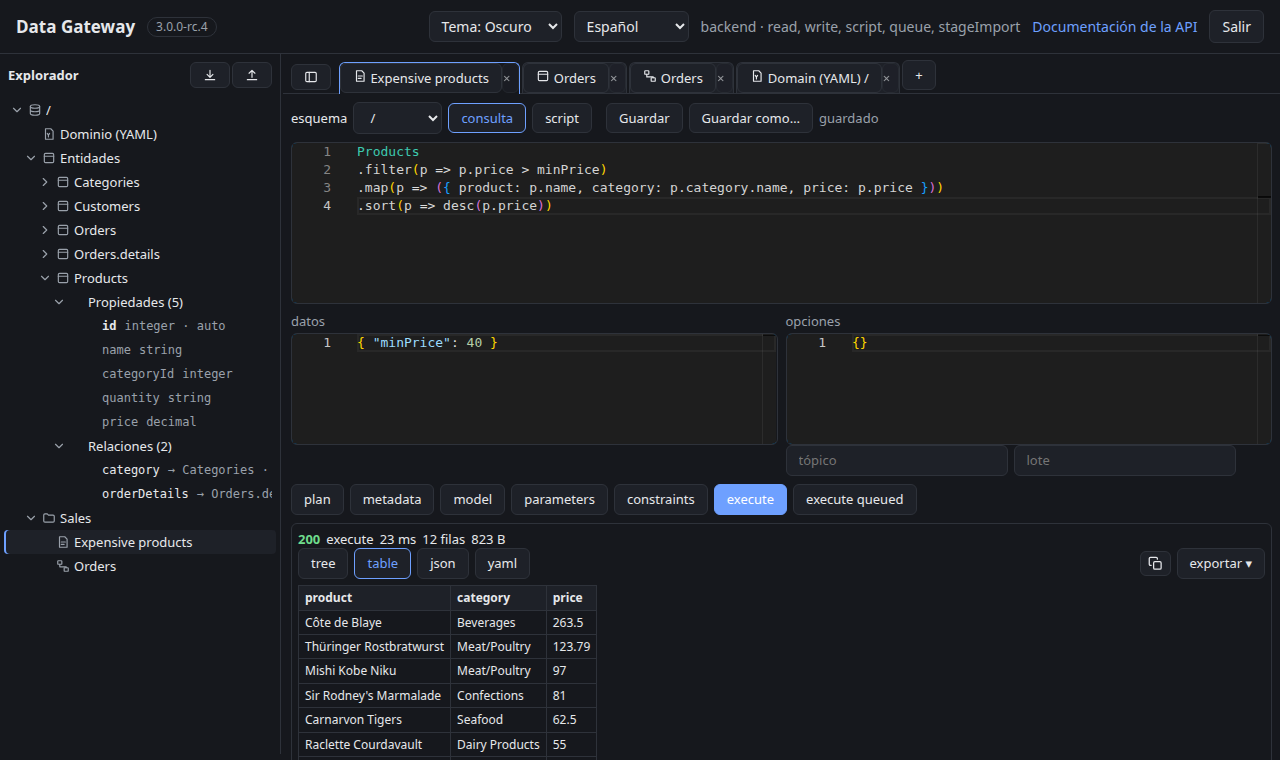
Explorador
A la izquierda, las conexiones y los esquemas de cada una. Se puede redimensionar arrastrando su borde y ocultar con el botón de panel de la barra de pestañas. Para cada esquema:
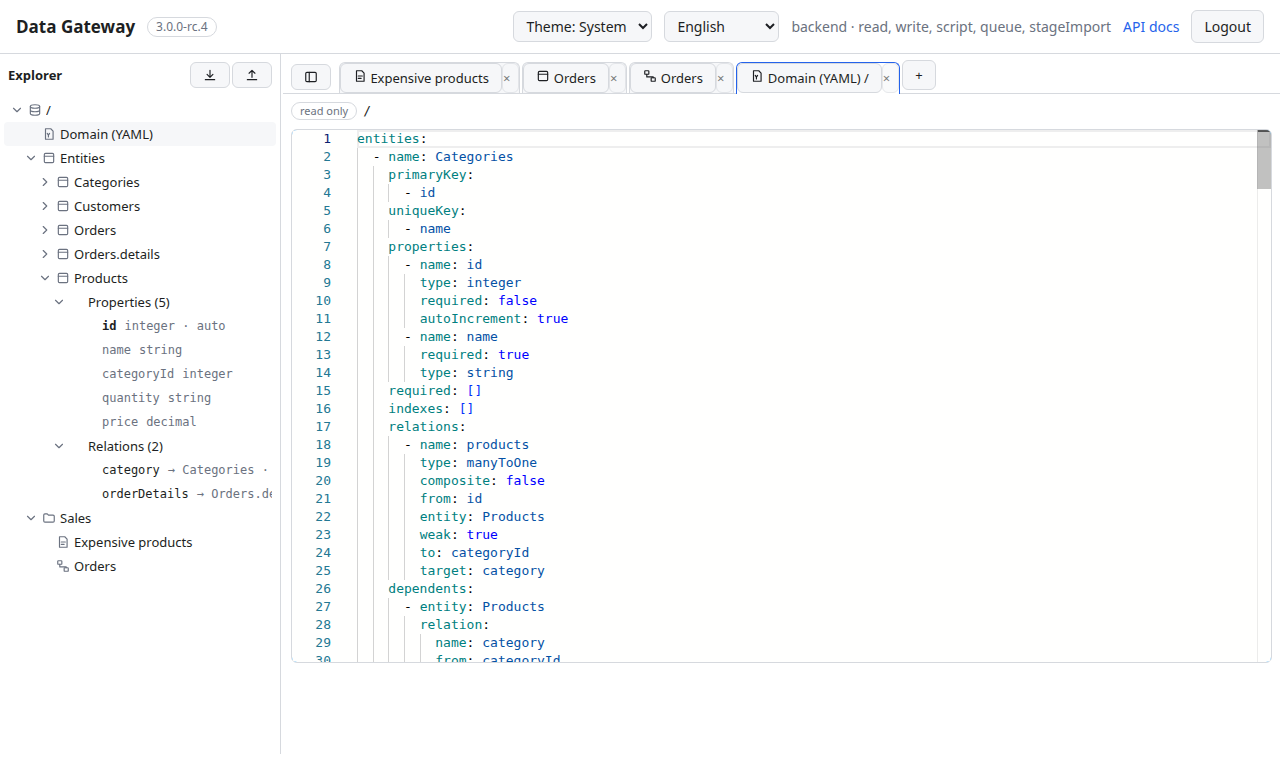
- Dominio (YAML). El dominio del esquema (entidades, propiedades, relaciones, claves, enums) en un editor de solo lectura, con resaltado de sintaxis, búsqueda y plegado. Muestra solo el dominio: nunca las fuentes, las conexiones ni el resto de la configuración.
- Entidades. Cada entidad se despliega en:
- Propiedades, con sus tipos (la clave primaria en negrita);
- Relaciones, con la entidad relacionada y la cardinalidad (
customer → Customers · N — 1); el botón Abrir de una relación abre la entidad relacionada. El botón Abrir (↗) de una entidad, un doble clic o Enter abren su formulario.
-
Lo guardado en el esquema: carpetas, consultas y diagramas (más abajo).
-
Filtro. La caja sobre las entidades deja las que tienen el texto en su nombre o en el de una propiedad o relación (
21 de 192); las propiedades y relaciones que coinciden se muestran bajo su entidad. - El ancho del explorador se guarda; un doble clic en su borde (o Enter) lo ajusta a los nombres, y las flechas lo cambian desde el teclado (Shift: 60 px).
- Un esquema que no arrancó se ve atenuado, con su estado y su motivo.
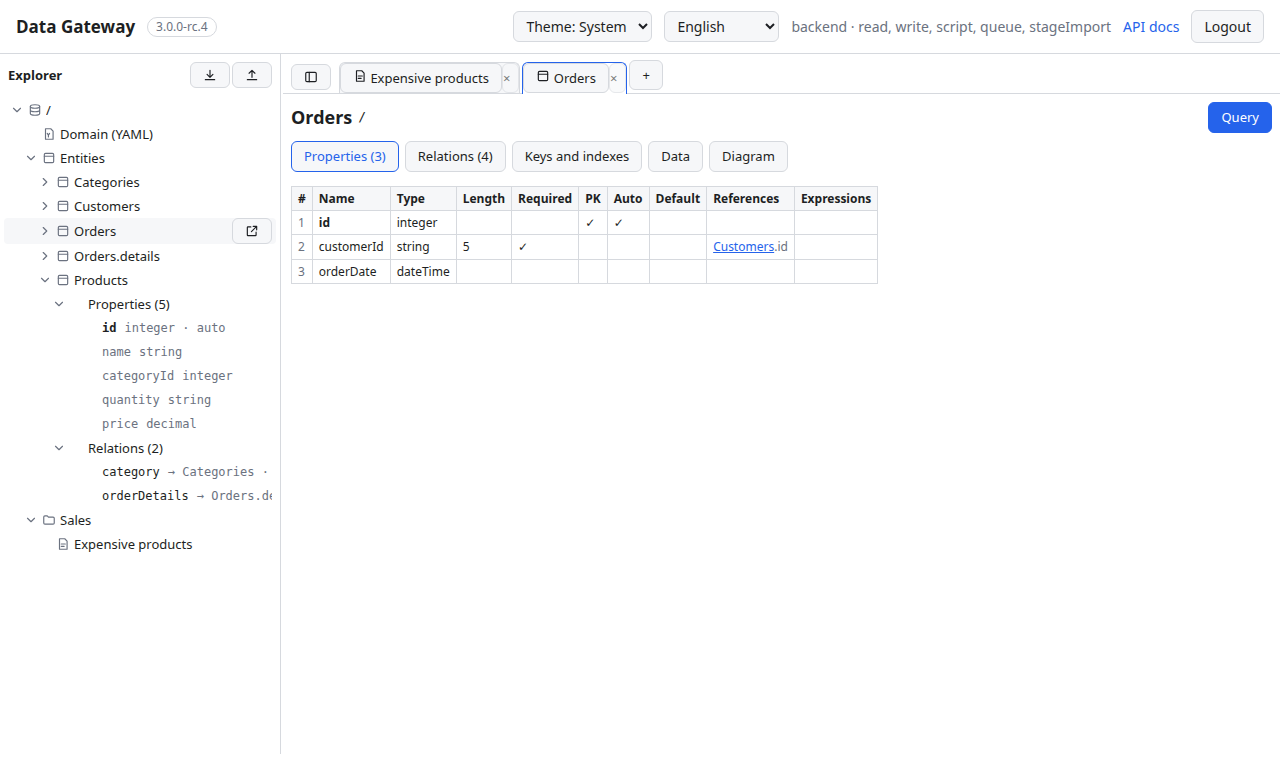
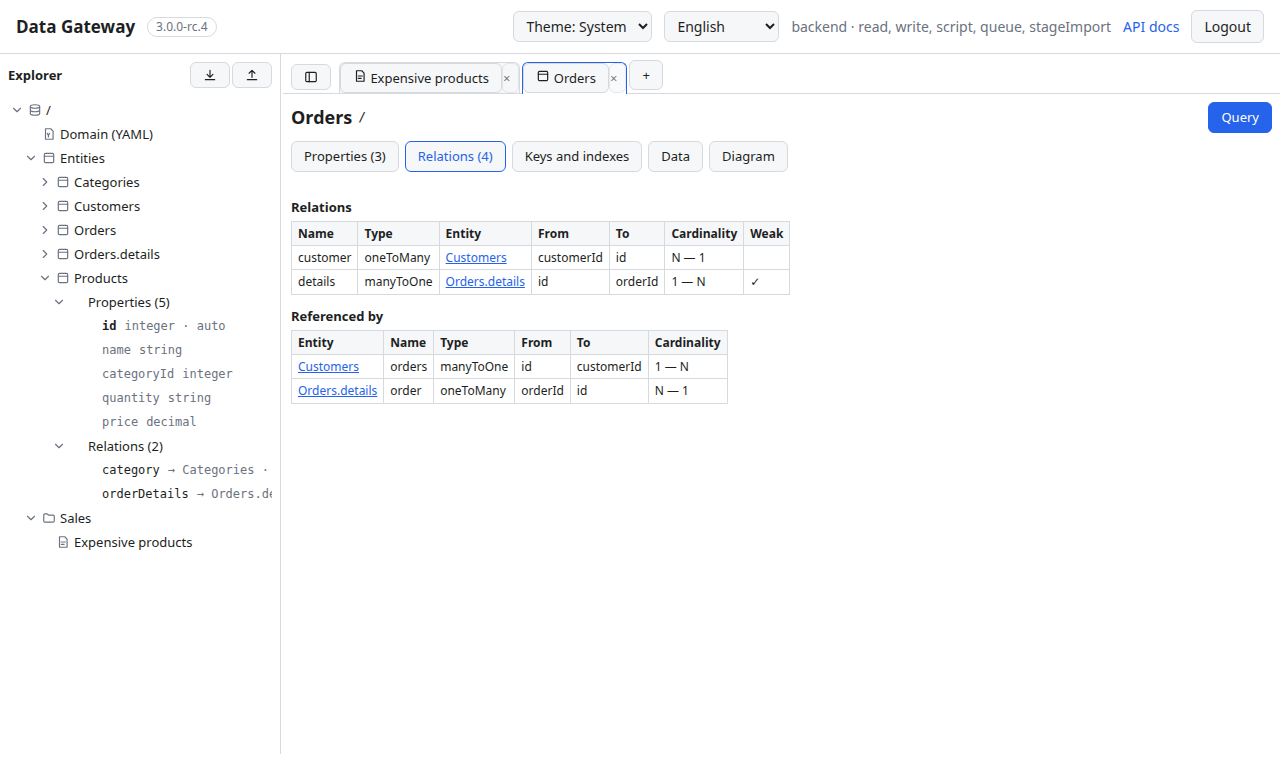
Formulario de entidad
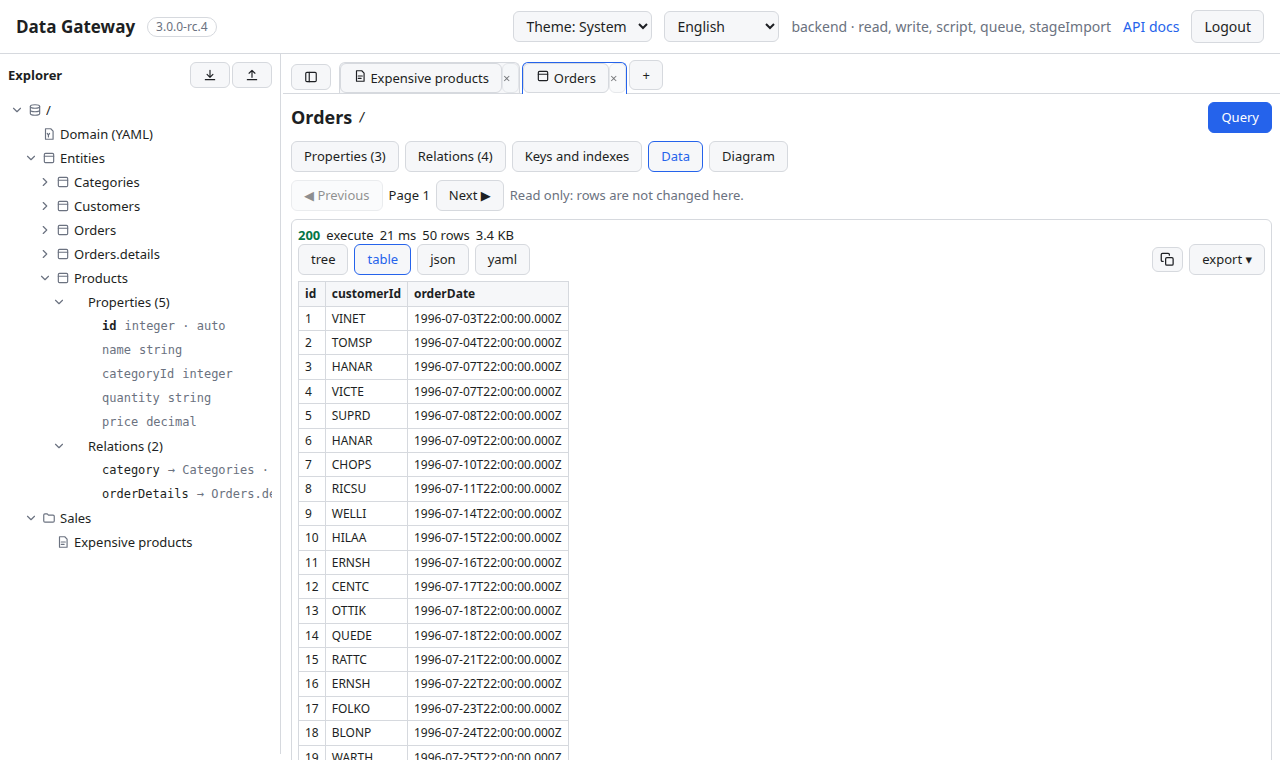
Como una tabla en un IDE de bases de datos, en su propia pestaña, con estas secciones:
| Sección | Muestra |
|---|---|
| Propiedades | cada propiedad: tipo (o enum), longitud, obligatoria, clave primaria (y única), autoincremento, valor por defecto, la entidad y la propiedad que referencia una clave foránea (un enlace a ella), y sus expresiones de lectura / escritura |
| Relaciones | sus relaciones (nombre, tipo, entidad, from, to, cardinalidad, débil) y Referenciada por: las relaciones de otras entidades que apuntan a ella; cada entidad es un enlace a su formulario |
| Claves e índices | clave primaria, clave única, índices con sus campos, restricciones con su mensaje y su condición |
| Datos | sus filas en una tabla, de solo lectura, 50 por página, con Anterior / Siguiente; se pueden copiar y exportar como cualquier resultado |
| Diagrama | la entidad y sus vecinas |
El botón Consultar abre una pestaña de consulta con Entity.page(1, 10).
Consultas
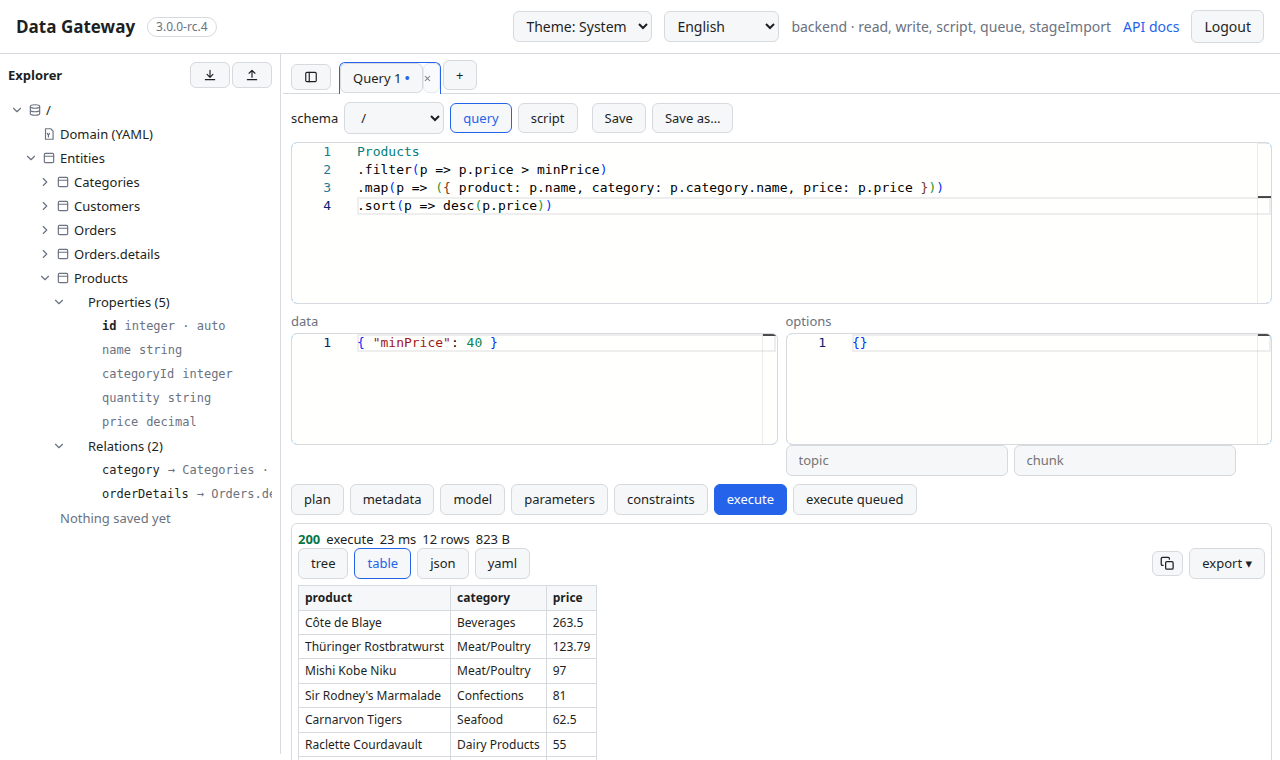
Cada consulta es una pestaña, con su propio esquema, texto, datos, opciones y resultado; al cambiar de pestaña no se pierde nada. Una pestaña se abre con +, desde una entidad (Consultar) o desde una consulta guardada, y se cierra con su ×.
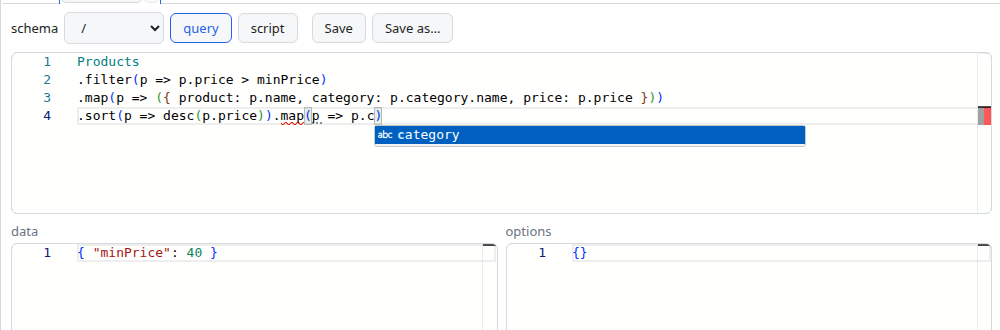
- Editor con el autocompletado del dominio del esquema (entidades, propiedades, relaciones y funciones) y los
errores de λORM marcados en el texto mientras se escribe. Modo: consulta o script (scripts solo cuando el esquema los tiene
habilitados y la credencial tiene
script). - Datos y opciones (JSON), y para las ejecuciones encoladas el topic y el chunk.
- Acciones:
plan,metadata,model,parameters(rellena los datos con las variables de la consulta),constraints,execute(Ctrl+Enter),execute queuedy, en modo script,execute script. Una acción que la credencial no puede usar está deshabilitada, y su tooltip explica por qué. - Resultado: status, operación, tiempo, filas y tamaño, y cuatro vistas: tree (árbol), table (tabla, cuando el resultado es una lista
de filas), JSON y YAML. El árbol y la tabla muestran hasta 200 filas; las exportaciones las contienen todas.
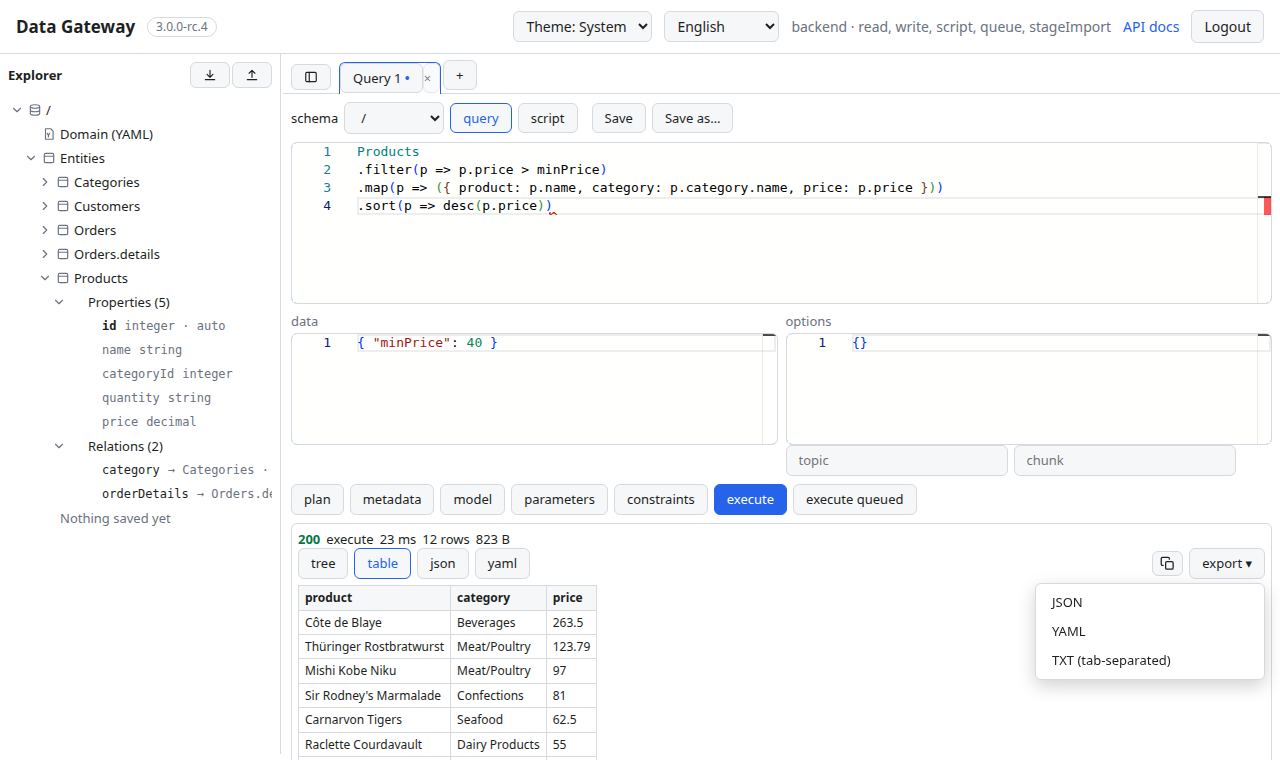
- El icono de copiar copia lo que se muestra (la tabla como texto separado por tabulaciones, listo para pegar en una hoja de cálculo).
- Exportar descarga el resultado completo como JSON, YAML o TXT (separado por tabulaciones).
-
Historial de las últimas consultas de cada esquema, para recuperar una.
-
Un error con una sugerencia (
entity Area not found; did you mean Areas?) tiene un botón usar Areas que reemplaza el nombre en la consulta.
Consultas guardadas y diagramas
El + de un esquema o de una carpeta añade:
- Nueva carpeta. Las carpetas se anidan, para organizar lo guardado.
- Nueva consulta. Una pestaña de consulta cuya carpeta es esa.
- Nuevo diagrama. Véase Diagramas.
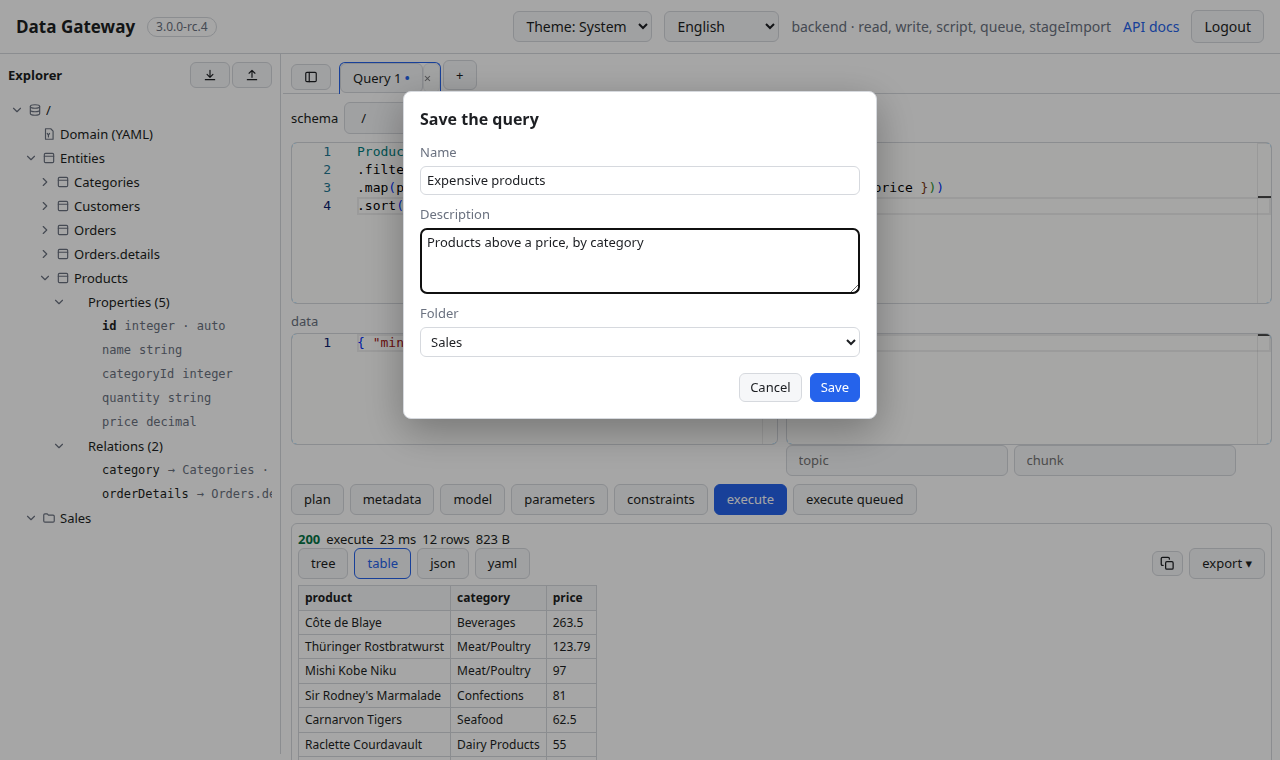
Cada elemento guardado tiene un nombre y una descripción (que se muestra al pasar el puntero por encima). Su fila tiene Editar (nombre, descripción y carpeta) y Eliminar (con confirmación; una carpeta se lleva lo que contiene). Los elementos se mueven arrastrándolos a una carpeta o al esquema. Dos elementos del mismo tipo no pueden tener el mismo nombre en una carpeta.
Una pestaña de consulta tiene Guardar (Ctrl+S) y Guardar como…: el primer guardado pide el nombre, la descripción y la carpeta. Un • en la pestaña marca cambios sin guardar; una vez guardada indica guardada. Abrir una consulta guardada que ya está abierta lleva a su pestaña.
Diagramas
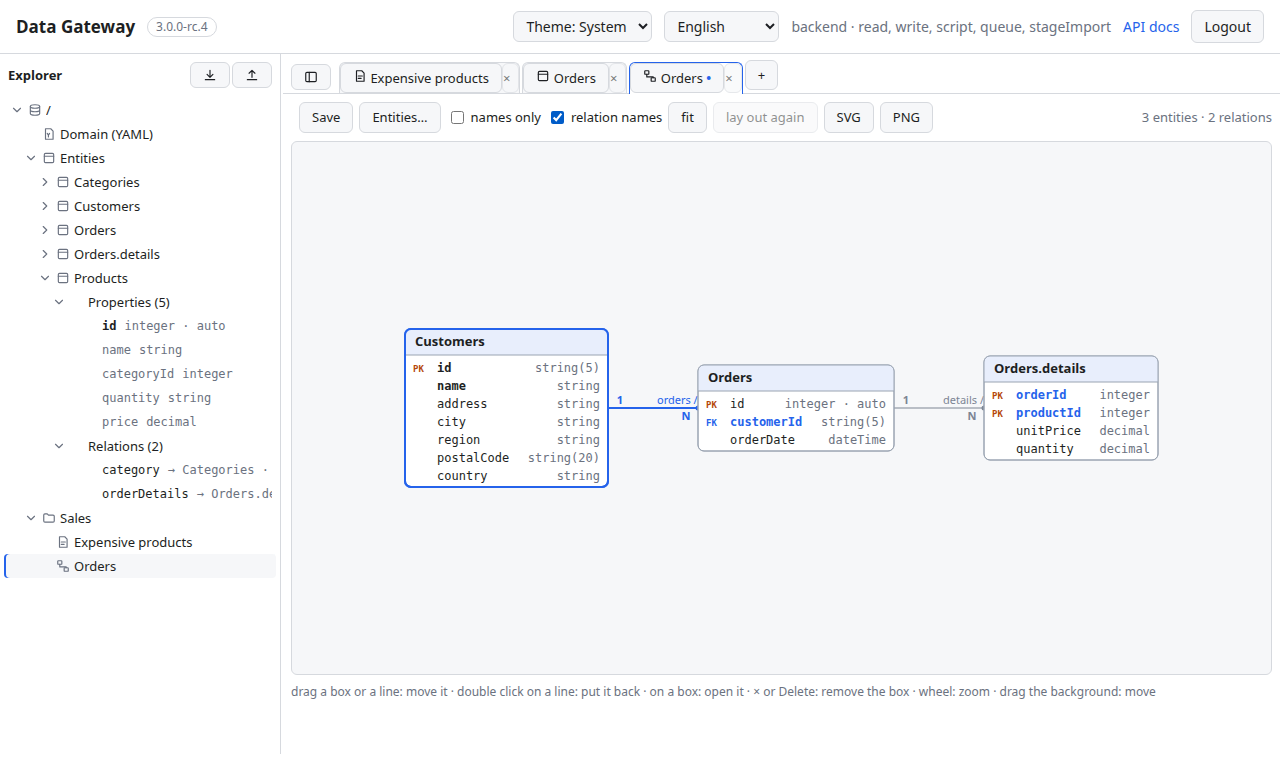
Un diagrama del dominio muestra las entidades elegidas como cajas, con sus propiedades, tipos, PK y FK (las obligatorias en negrita), y las relaciones como líneas con su cardinalidad (1 — N, 1 — 1); una herencia es una línea discontinua.
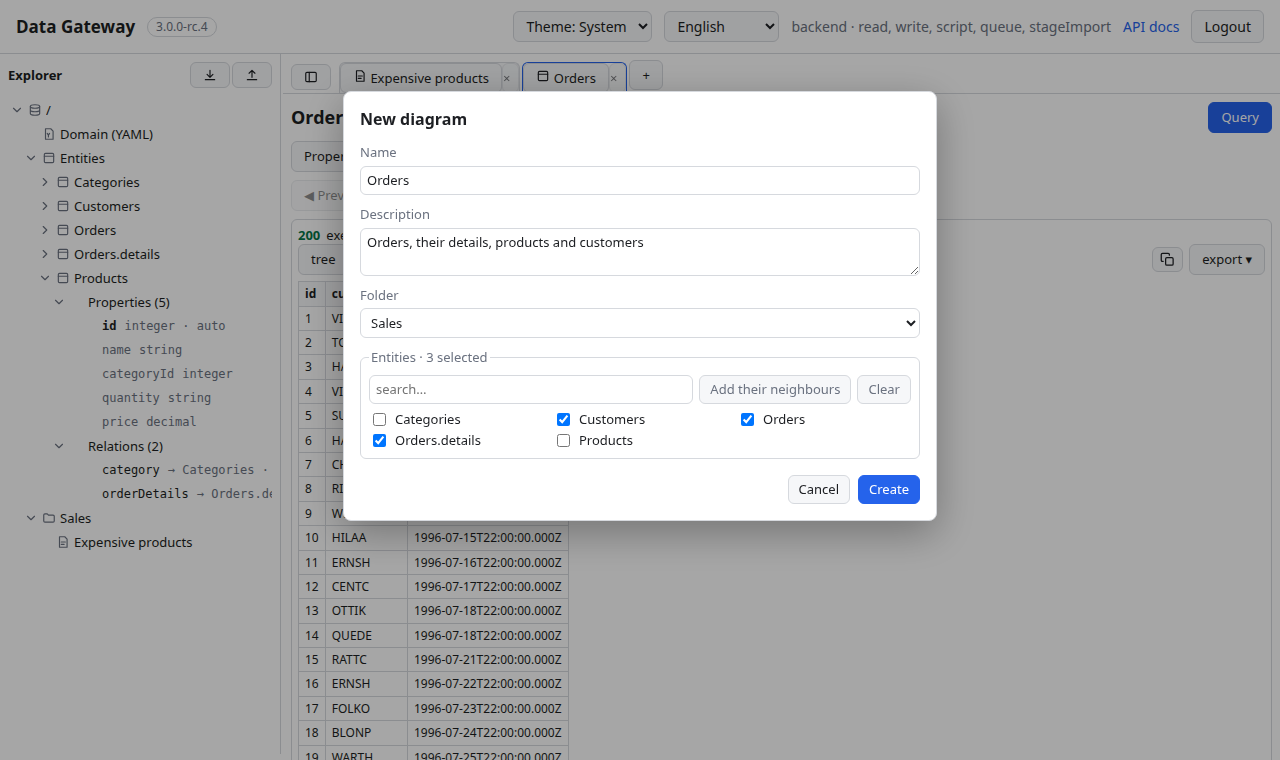
Nuevo diagrama pide el nombre, la descripción, la carpeta y las entidades: se buscan, se marcan una a una o se completan con Agregar sus vecinas (las entidades relacionadas con las elegidas).
En un diagrama:
| Acción | Cómo |
|---|---|
| Distribuir | automático al abrirlo (las cajas las coloca ELK); acomodar de nuevo vuelve a ello |
| Mover una caja | arrastrarla |
| Mover una línea | arrastrarla hacia un lado; sus extremos se mantienen en las filas de los campos que une; un doble clic la devuelve a su sitio |
| Quitar una entidad | la × de su caja (se muestra al pasar el puntero por encima), o hacer clic en la caja y pulsar Supr |
| Añadir o quitar entidades | Entidades… |
| Nombres de las relaciones | nombres de relaciones |
| Solo los nombres de las entidades | solo nombres |
| Zoom y desplazamiento | la rueda del ratón; arrastrar el fondo; ajustar lo muestra todo |
| Abrir una entidad | doble clic en su caja |
| Exportar | SVG o PNG |
El diagrama se guarda (Guardar o Ctrl+S) con la posición de cada caja y cada línea, la opción de nombres y las entidades.
Dónde se guarda
Con el permiso workbenchWrite, lo guardado (carpetas, consultas, diagramas) va a la carpeta workbench/ de cada
workspace, en el gateway (Administración), compartido por todos los que lo usan. Sin él, permanece en el
navegador, en su IndexedDB, separado por gateway y por credencial: lo que guarda una credencial no se ve con otra.
Para ello solo se usa el nombre de la credencial, nunca su secreto. En el navegador:
- Está en ese navegador en ese dispositivo: otro navegador u otro dispositivo no lo ven.
- Se pierde si se borran los datos del sitio en el navegador. Se pide al navegador que lo conserve, y el explorador exporta todo a un archivo JSON (⤓) y lo vuelve a importar (⤒), con Agregar a lo que hay o Reemplazar todo: una copia de seguridad, una forma de llevarlo a otro navegador o de compartirlo con alguien.
- En un navegador que no permite almacenar (algunas ventanas privadas), el explorador lo indica: lo guardado dura hasta que se cierra la página.
En tu propia aplicación
La UI está construida con @lambdaorm/ui, una librería de componentes React
que cualquier aplicación web puede usar contra un Data Gateway. El gateway no responde CORS: la aplicación lo llama a
través de su propio backend, como hace el IDE.
npm install @lambdaorm/ui react react-dom
import { Workspace } from '@lambdaorm/ui'
import '@lambdaorm/ui/styles.css'

<Workspace
  baseUrl="/api/gateway"                         // tu backend, que reenvía al gateway (no responde CORS)
  headers={() => ({ 'X-Api-Key': key })}         // cómo autenticarse; la librería no guarda ninguna credencial
  locale="es"
  theme="dark"
  workspaceKey={`gateway.example.com|${user}`}   // separa lo guardado
/>
| Componente | Qué es |
|---|---|
Workspace |
el workspace completo: explorador, formularios de entidades, consultas, elementos guardados y diagramas |
QueryWorkbench |
un editor de consultas con sus acciones y su resultado |
QueryTabs |
varios workbenches en pestañas |
DomainDiagram |
un diagrama del dominio (una entidad y sus vecinas, el modelo completo o entidades elegidas) |
EntityView |
el formulario de una entidad |
ResultViewer |
un resultado como árbol, tabla, JSON o YAML, con copia y exportación |
Lo guardado puede ir a otro lugar distinto del navegador indicando store (un WorkspaceStore, por ejemplo un backend
propio).
Administración
A través del puerto management y con sus permisos, el explorador también edita los esquemas (como YAML y como formularios), los crea
y elimina, guarda lo guardado en los workspaces, define las variables de las conexiones y corre los comandos de la
CLI: ver Administración. Los esquemas se vuelven a leer cada 5 s: uno agregado, quitado o recargado se ve
sin recargar la página, y una versión nueva que no arrancó se marca con ⚠ y su motivo.