UI
Um tour passo a passo, da primeira conexão até um diagrama, está em Primeiros passos.
A UI do Data Gateway é o data-gateway-ide, uma imagem própria
(flaviorita/data-gateway-ide): um explorador dos esquemas e de
suas entidades, o formulário de cada entidade, abas de consulta com o autocompletar do domínio, consultas salvas e
diagramas do domínio. Ela é útil para experimentar consultas, aprender a linguagem e verificar o que um agente faz por MCP.
Como uma IDE de banco de dados, ela se conecta a data gateways, um ou vários, cada um com sua credencial; seus esquemas, workspaces e projetos ficam neles.
Implantação
Desde a 4.0.0 o gateway não serve nenhuma UI e não responde CORS. A IDE o alcança pela sua porta management
(Transportes): as rotas da API REST para todos os esquemas mais a
administração. Um gateway sem essa porta não tem IDE, que é o que pode querer um gateway de produção cujos
esquemas vêm em seus volumes.
# data-gateway.config.yaml
transports:
  http: { port: 8080 }
  management: { port: 9090 }    # a API da IDE; sem porta, não é exposta
# docker-compose.yml
services:
  data-gateway:
    image: flaviorita/data-gateway:4.0.0
    # a 9090 não é publicada: só a IDE a alcança, na rede do compose
  ide:
    image: flaviorita/data-gateway-ide:1.0.0
    environment:
      DATA_GATEWAY_IDE_TARGETS: "http://data-gateway:9090,http://data-gateway:8080"
    ports:
      - "127.0.0.1:8090:8080"
Com trustedProxies de management definido para a rede da IDE, o gateway vê o endereço de cada navegador nas suas
sessões; caso contrário, todas as sessões mostram o endereço da IDE.
- O navegador fala apenas com o servidor da IDE. Ele serve a página e encaminha cada requisição ao gateway (um proxy): REST, MCP e o WebSocket igualmente. Os gateways nunca veem o navegador.
DATA_GATEWAY_IDE_TARGETSlista as origens que a IDE pode alcançar, separadas por vírgulas, ou*para qualquer uma (uma IDE rodando localmente). Sem ela, a IDE não alcança nenhuma e avisa: um proxy aberto alcançaria qualquer host da sua rede.- A IDE não guarda nenhuma conexão nem credencial. Elas ficam no navegador. Ela encaminha a credencial ao gateway e descarta os cookies e a origem da página.
- Mantenha
managementem uma rede interna. Ele grava os esquemas e suas variáveis e roda DDL; o que se publica é a IDE.
Onde a IDE roda
| Você implanta | Para | management |
|---|---|---|
Só o gateway, sem management |
produção, com os esquemas nos seus volumes: sem IDE nem administração | sem porta |
| O gateway e a imagem da IDE | uma IDE compartilhada no navegador | só na rede interna, nunca publicado: o contêiner da IDE o alcança |
Só o gateway, com management |
uma IDE na sua própria máquina: o aplicativo de desktop, ou a imagem com docker run |
sua máquina precisa alcançar a porta (abaixo) |
Uma IDE na sua máquina alcança um management que está em outro lugar sem publicá-lo aberto:
| O gateway roda | Como a IDE o alcança | management publicado |
|---|---|---|
| na mesma máquina | localhost:9090 |
— |
| em uma rede interna, ou atrás de uma VPN | host-interno:9090 |
só para essa rede |
| em um servidor, sem VPN | um túnel SSH, ssh -L 9090:localhost:9090 servidor, e a conexão em localhost:9090 |
só no loopback do servidor |
| no Kubernetes | kubectl port-forward svc/data-gateway 9090, e a conexão em localhost:9090 |
um Service interno, sem ingress |
Com um túnel, as abas REST, WebSocket e MCP também precisam do seu caminho: tunelize as portas delas, ou defina as URLs na conexão (Outras URLs dos seus transportes).
Conexões
A IDE não tem página inicial nem login: ela abre no espaço de trabalho e, na primeira vez, em uma Nova conexão.
| Campo | O que é |
|---|---|
| Nome | como a conexão é exibida |
| Protocolo e endereço | o management do gateway como o servidor da IDE o alcança: data-gateway:9090 (host, porta e base path), não o endereço do navegador |
| Autenticação | API key (o header, padrão X-Api-Key, e a chave), bearer token, basic (usuário e senha) ou nenhuma |
| Lembrar a chave | guardar a chave no navegador; caso contrário, ela fica apenas naquela aba e é pedida de novo depois de fechá-la |
| Outras URLs dos seus transportes | o REST, o WebSocket e o MCP do gateway, apenas quando a IDE não os alcança nas portas que o gateway informa (um proxy na frente, outra rede) |
Testar verifica a conexão: quem é a credencial e a versão do gateway. Mostrar / Ocultar mostra a chave que foi digitada.
Sua sessão
Conectar faz login no management do gateway (sessões): a IDE guarda o token naquela aba e
toda requisição o leva, nunca a chave.
- Quando a sessão expira (30 minutos sem atividade, ou 12 horas) e a chave está à mão, a IDE abre outra por conta própria; sem ela, pede a chave.
- Quando é revogada, a IDE diz quem a revogou e não volta por conta própria, mesmo com a chave lembrada: salvar a conexão de novo a reconecta.
- A IDE mantém aberto o WebSocket de eventos do gateway: a sessão aparece como conectada, e um esquema que muda, ou algo salvo por outra pessoa, aparece na hora.
-
A página de uma conexão lista Minhas sessões: as outras da mesma credencial (outro navegador, outro computador), com seu endereço, o que estão olhando e quando terminam, para Fechar uma ou Fechar as outras. Com
sessionAdmin, também Sessões ativas: todas as do gateway, por credencial, para Revogar uma ou Revogar todas as de uma credencial. -
A página de uma conexão mostra quem é essa credencial e seus papéis: cada permissão, com o que ela permite.
- O explorador lista as conexões, cada uma com seus esquemas; abas de várias conexões podem ficar abertas lado a lado. Uma conexão é editada ou removida a partir da sua linha (removê-la a tira apenas da IDE).
- A partir de uma conexão, em abas, com sua credencial: sua API REST (Swagger, para experimentar todos os métodos), seu WebSocket (seus métodos, um console JSON-RPC e o que volta) e seu MCP (as tools de um esquema, chamadas com seus argumentos). Um transporte que o gateway não expõe fica desabilitado.
Preferências (o menu ☰): o tema (Sistema, Claro, Escuro e outros), o idioma (English, Español, Português, Français, Italiano, Deutsch, Nederlands, Català, Galego, Euskara) e o formato regional dos números e das datas dos resultados. Elas são lembradas pelo navegador.
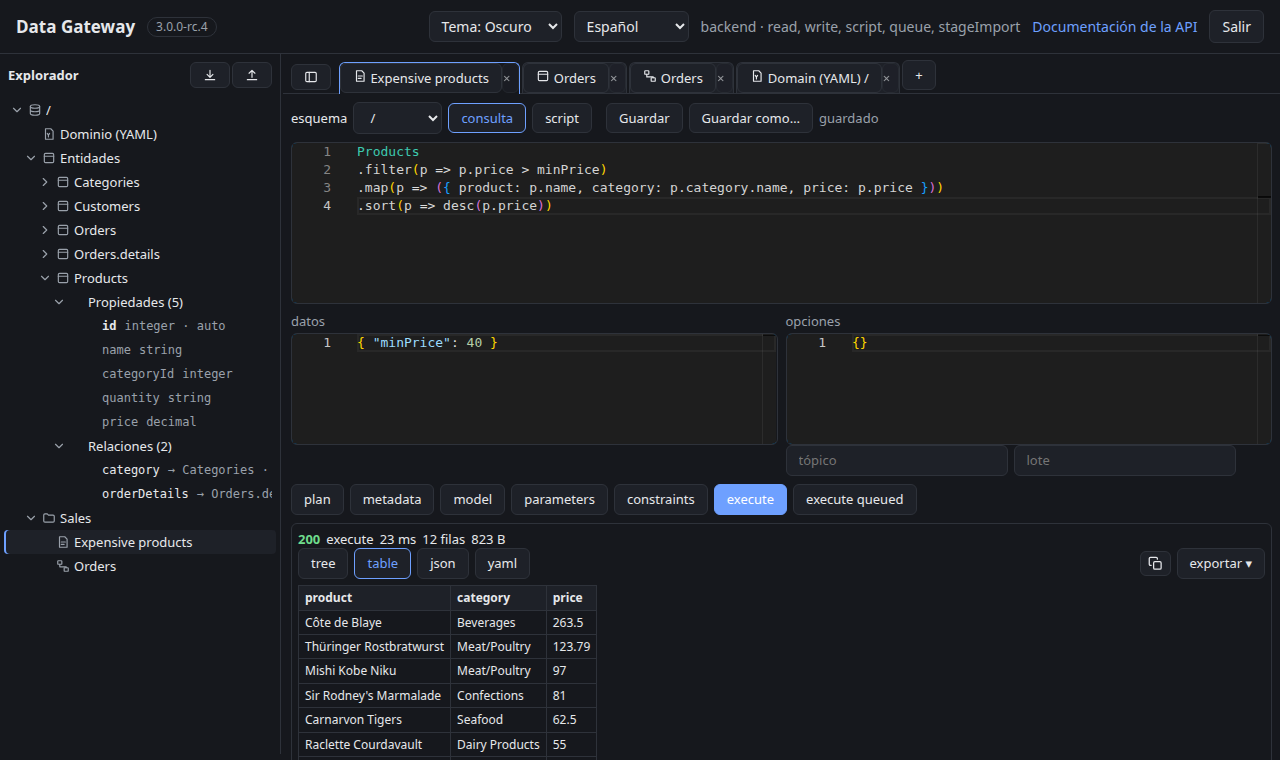
Explorador
À esquerda, as conexões e os esquemas de cada uma. Ele pode ser redimensionado arrastando sua borda e ocultado com o botão de painel da barra de abas. Para cada esquema:
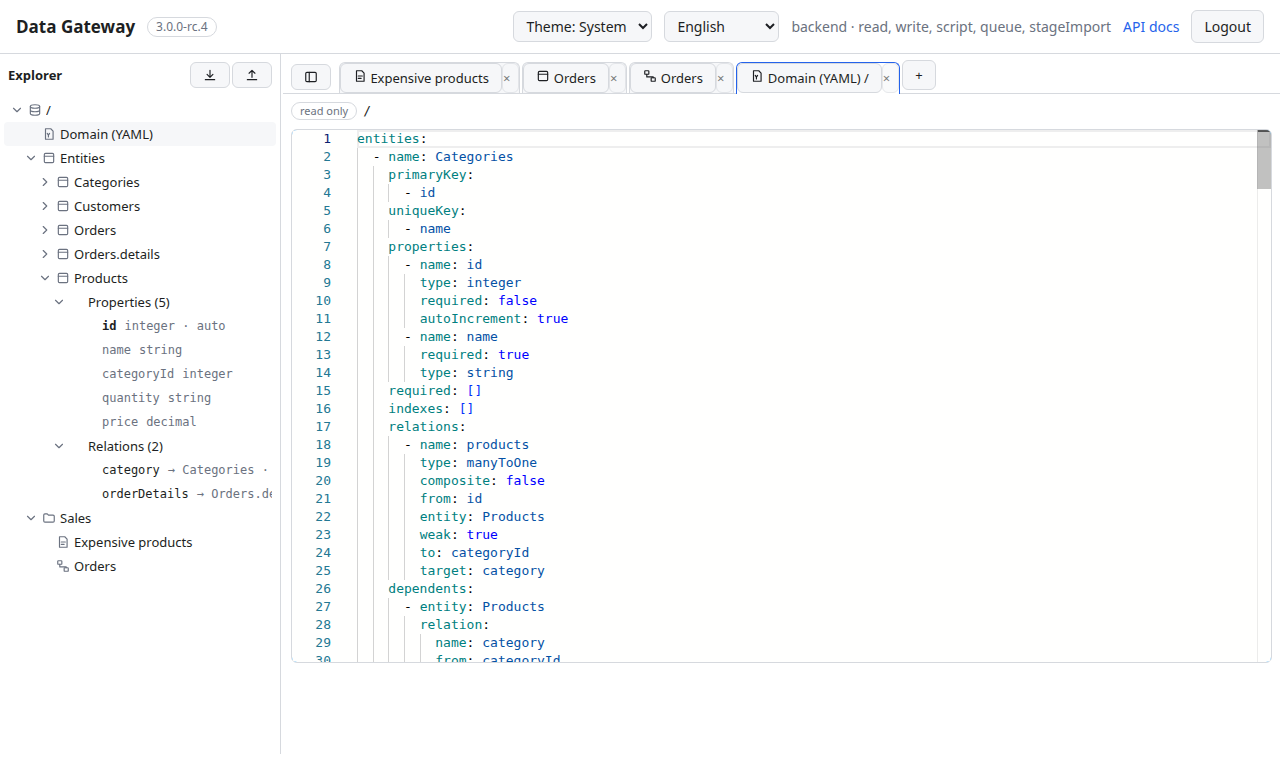
- Domínio (YAML). O domínio do esquema (entidades, propriedades, relações, chaves, enums) em um editor somente leitura, com realce de sintaxe, busca e recolhimento. Ele mostra apenas o domínio: nunca as fontes, as conexões nem o resto da configuração.
- Entidades. Cada entidade se expande em:
- Propriedades, com seus tipos (a chave primária em negrito);
- Relações, com a entidade relacionada e a cardinalidade (
customer → Customers · N — 1); o botão Abrir de uma relação abre a entidade relacionada. O botão Abrir (↗) de uma entidade, um duplo clique ou Enter abrem seu formulário.
-
O que está salvo no esquema: pastas, consultas e diagramas (abaixo).
-
Filtro. A caixa sobre as entidades deixa as que têm o texto no nome ou no de uma propriedade ou relação (
21 de 192); as propriedades e relações que coincidem aparecem sob a sua entidade. - A largura do explorador é guardada; um duplo clique na borda (ou Enter) a ajusta aos nomes, e as setas a mudam pelo teclado (Shift: 60 px).
- Um esquema que não iniciou aparece atenuado, com seu estado e seu motivo.
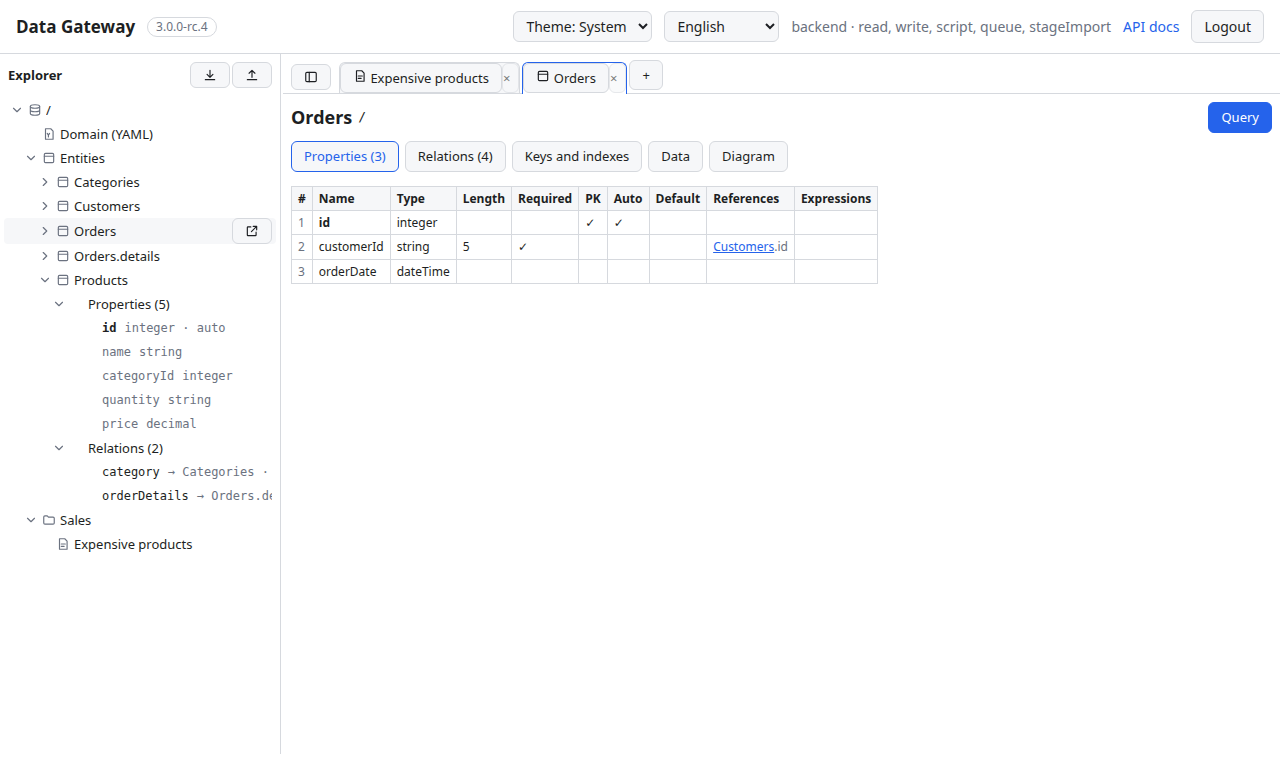
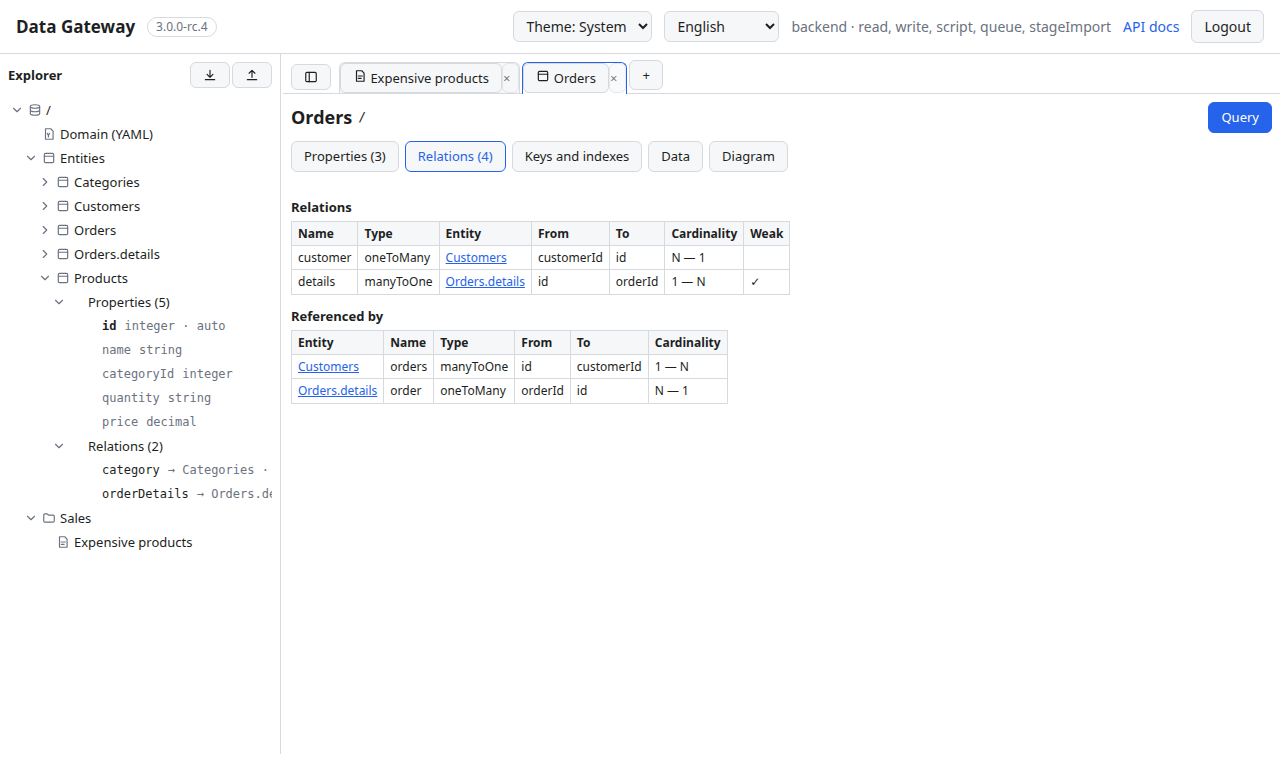
Formulário da entidade
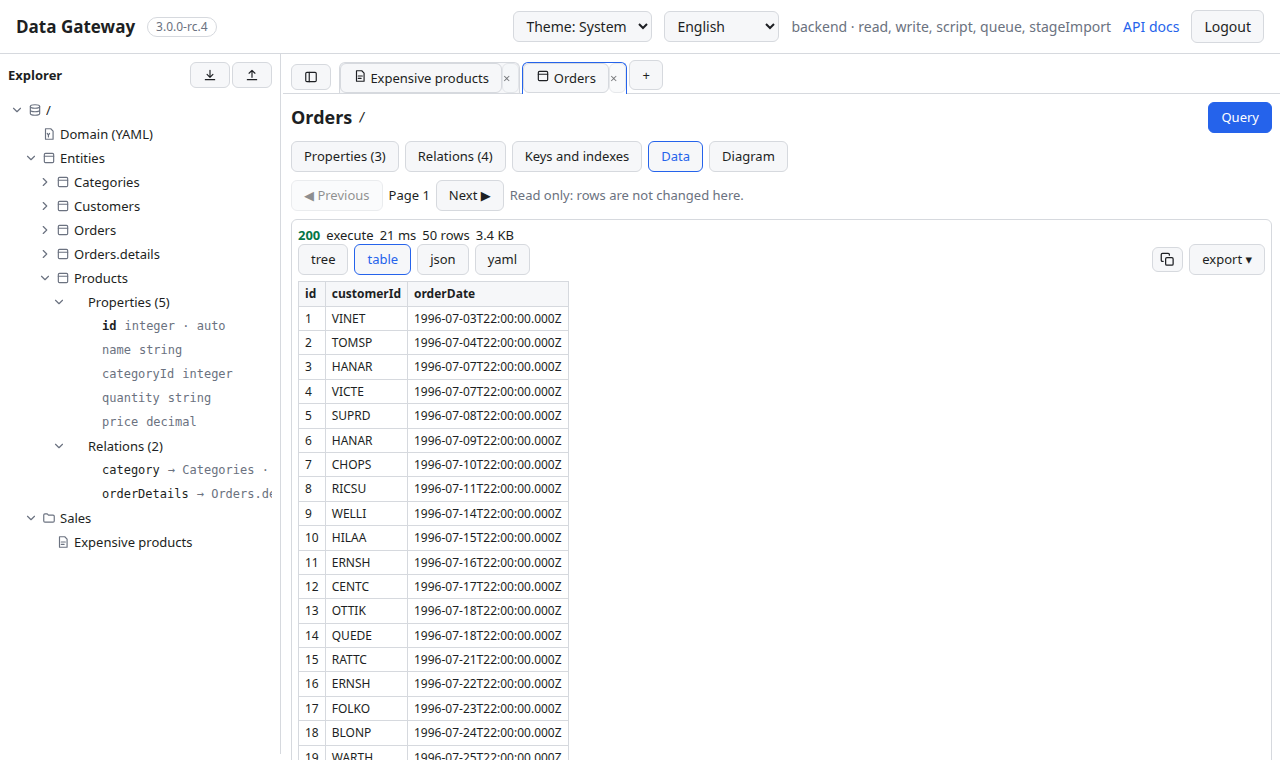
Como uma tabela em uma IDE de banco de dados, em sua própria aba, com estas seções:
| Seção | Mostra |
|---|---|
| Propriedades | cada propriedade: tipo (ou enum), tamanho, obrigatória, chave primária (e única), autoincremento, padrão, a entidade e a propriedade que uma chave estrangeira referencia (um link para ela) e suas expressões de leitura / escrita |
| Relações | suas relações (nome, tipo, entidade, de, para, cardinalidade, fraca) e Referenciada por: as relações de outras entidades que apontam para ela; cada entidade é um link para seu formulário |
| Chaves e índices | chave primária, chave única, índices com seus campos, restrições com sua mensagem e condição |
| Dados | suas linhas em uma tabela, somente leitura, 50 por página, com Anterior / Próxima; elas podem ser copiadas e exportadas como qualquer resultado |
| Diagrama | a entidade e suas vizinhas |
O botão Consultar abre uma aba de consulta com Entity.page(1, 10).
Consultas
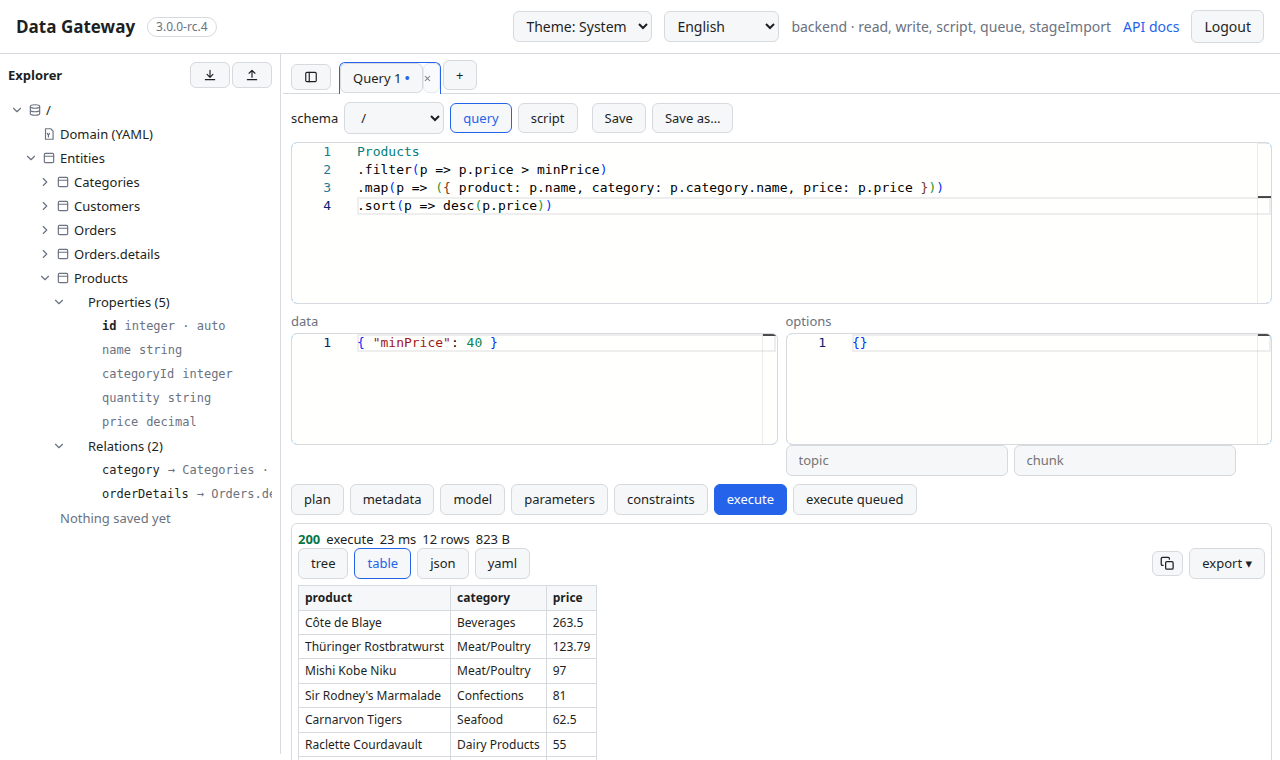
Cada consulta é uma aba, com seu próprio esquema, texto, dados, opções e resultado; trocar de aba não perde nada. Uma aba é aberta com +, a partir de uma entidade (Consultar) ou de uma consulta salva, e fechada com seu ×.
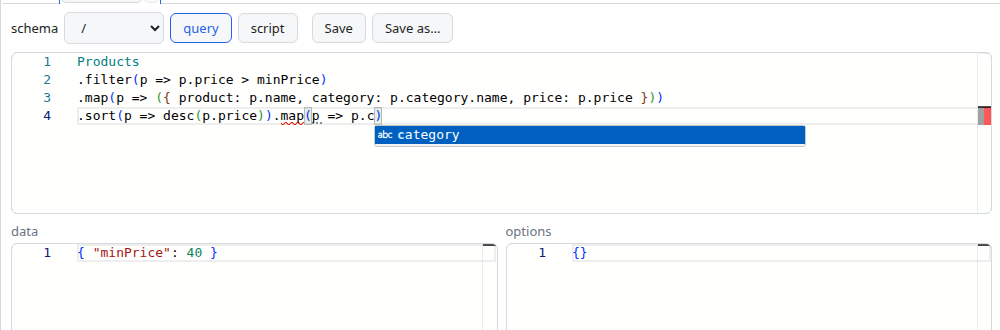
- Editor com o autocompletar do domínio do esquema (entidades, propriedades, relações e funções) e os
erros do λORM marcados no texto durante a digitação. Modo: consulta ou script (scripts apenas quando o esquema os tem
habilitados e a credencial tem
script). - Dados e opções (JSON) e, para execuções enfileiradas, o tópico e o lote.
- Ações:
plan,metadata,model,parameters(preenche os dados com as variáveis da consulta),constraints,execute(Ctrl+Enter),execute queuede, no modo script,execute script. Uma ação que a credencial não pode usar fica desabilitada, e sua dica diz por quê. - Resultado: estado, operação, tempo, linhas e tamanho, e quatro visualizações: árvore, tabela (quando o resultado é uma lista
de linhas), JSON e YAML. A árvore e a tabela mostram até 200 linhas; as exportações têm todas.
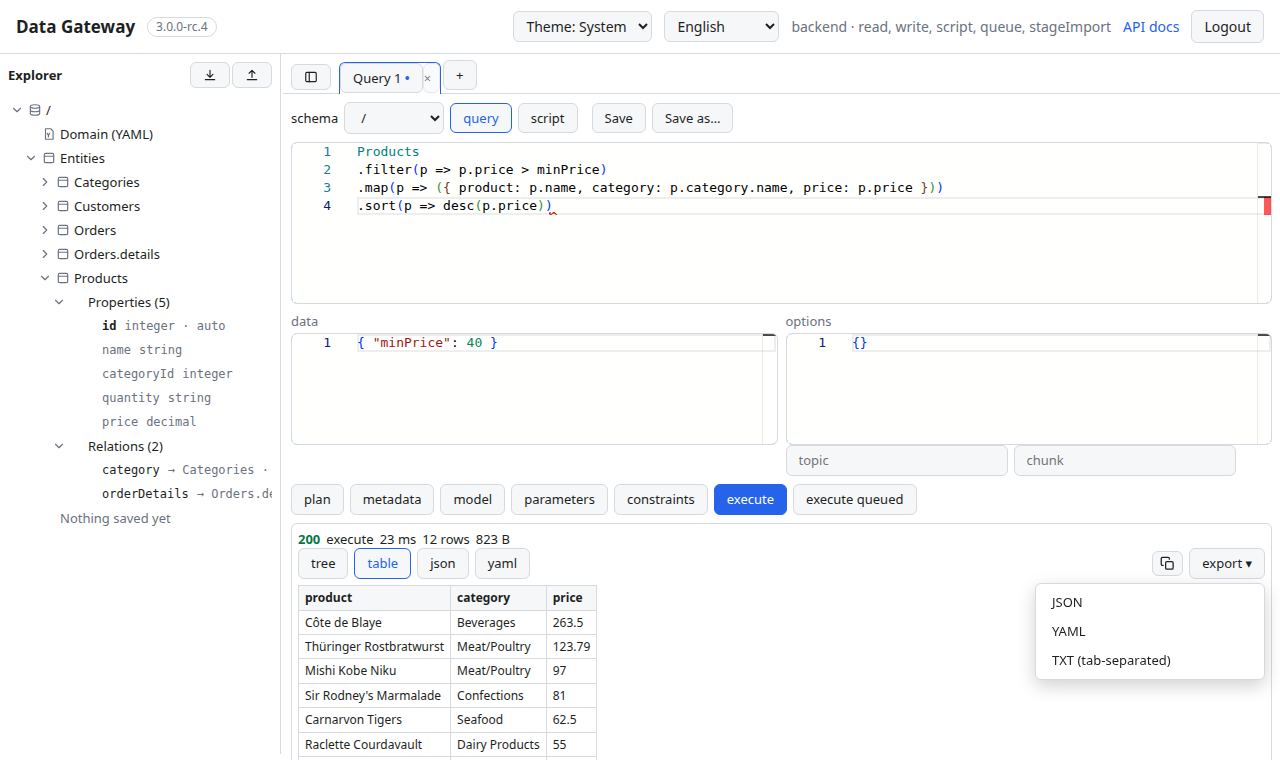
- O ícone copiar copia o que é mostrado (a tabela como texto separado por tabulações, pronto para colar em uma planilha).
- Exportar baixa o resultado inteiro como JSON, YAML ou TXT (separado por tabulações).
-
Histórico das últimas consultas de cada esquema, para recuperar uma delas.
-
Um erro com uma sugestão (
entity Area not found; did you mean Areas?) tem um botão usar Areas que substitui o nome na consulta.
Consultas salvas e diagramas
O + de um esquema ou de uma pasta adiciona:
- Nova pasta. As pastas se aninham, para organizar o que é salvo.
- Nova consulta. Uma aba de consulta cuja pasta é aquela.
- Novo diagrama. Veja Diagramas.
Cada item salvo tem um nome e uma descrição (exibida quando o ponteiro está sobre ele). Sua linha tem Editar (nome, descrição e pasta) e Excluir (com confirmação; uma pasta leva o que contém). Os itens são movidos arrastando-os para uma pasta ou para o esquema. Dois itens do mesmo tipo não podem ter o mesmo nome em uma pasta.
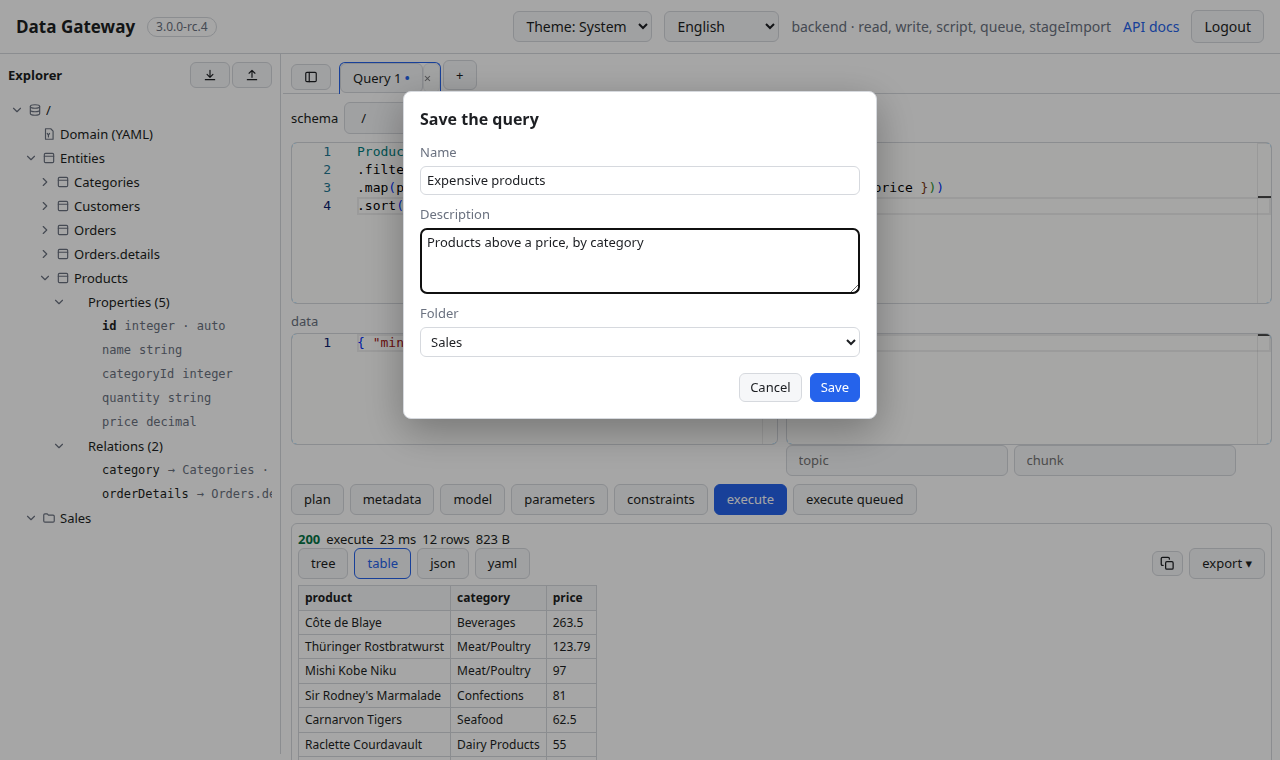
Uma aba de consulta tem Salvar (Ctrl+S) e Salvar como…: o primeiro salvamento pede o nome, a descrição e a pasta. Um • na aba marca alterações não salvas; depois de salva, ela indica salvo. Abrir uma consulta salva que já está aberta leva à sua aba.
Diagramas
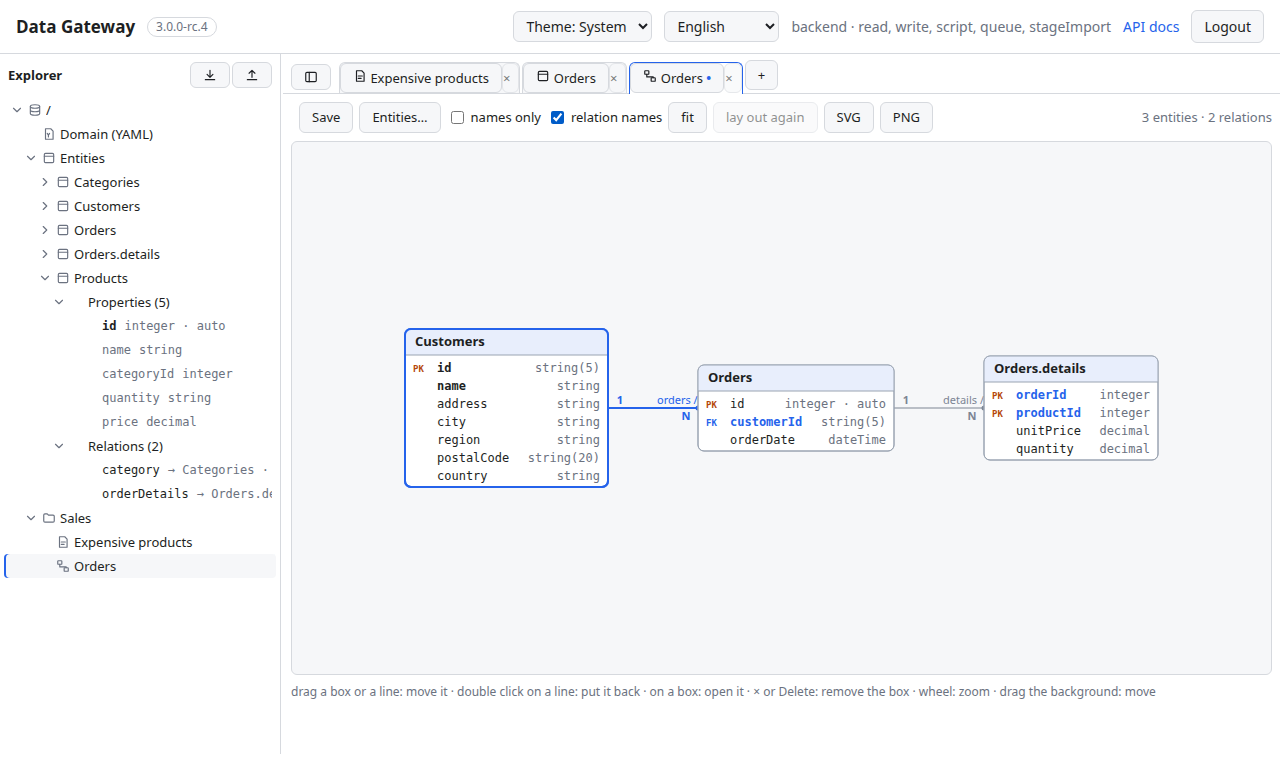
Um diagrama do domínio mostra as entidades escolhidas como caixas, com suas propriedades, tipos, PK e FK (as obrigatórias em negrito), e as relações como linhas com sua cardinalidade (1 — N, 1 — 1); uma herança é uma linha tracejada.
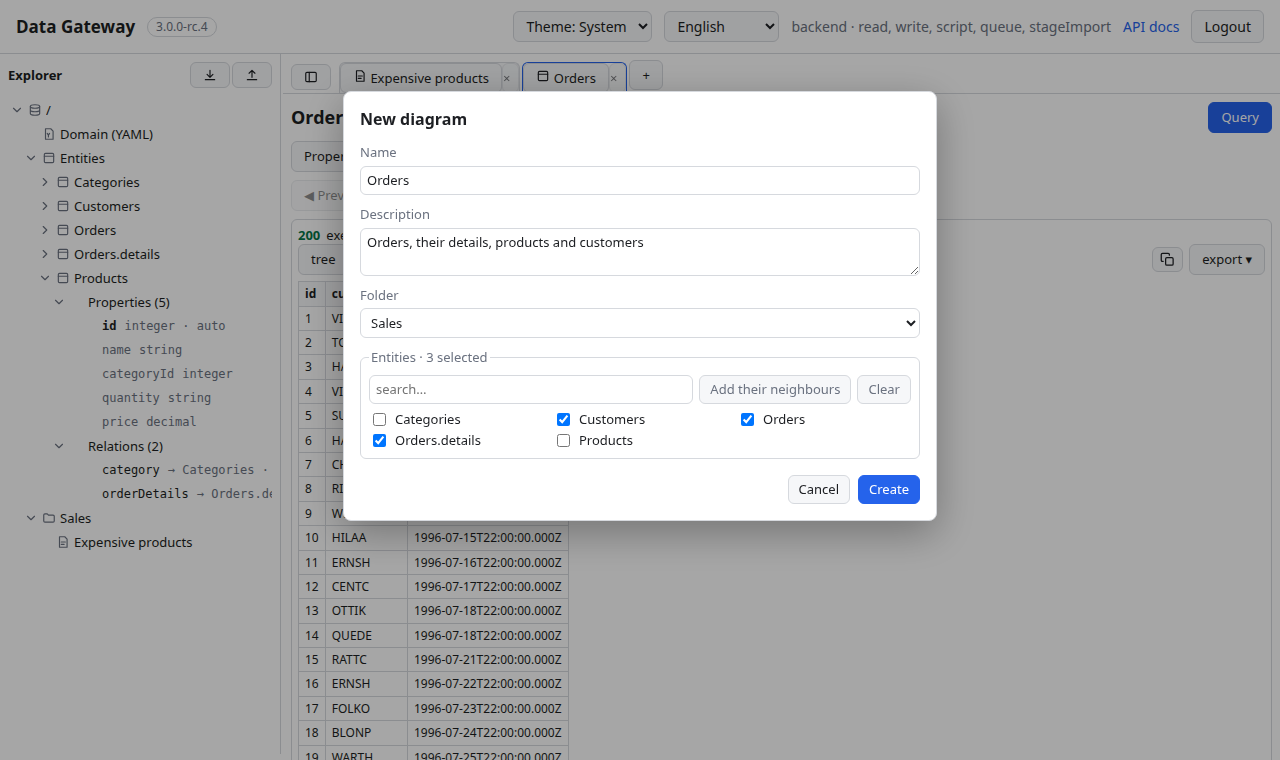
Novo diagrama pede o nome, a descrição, a pasta e as entidades: elas são buscadas, marcadas uma a uma ou completadas com Adicionar as vizinhas (as entidades relacionadas às escolhidas).
Em um diagrama:
| Ação | Como |
|---|---|
| Organizar | automático ao abrir (as caixas são posicionadas pelo ELK); reorganizar volta a esse layout |
| Mover uma caixa | arraste-a |
| Mover uma linha | arraste-a para o lado; suas extremidades ficam nas linhas dos campos que ela une; um duplo clique a recoloca |
| Remover uma entidade | o × de sua caixa (exibido quando o ponteiro está sobre ela), ou clique na caixa e pressione Delete |
| Adicionar ou remover entidades | Entidades… |
| Nomes das relações | nomes das relações |
| Apenas os nomes das entidades | só nomes |
| Zoom e movimentação | a roda do mouse; arraste o fundo; ajustar mostra tudo |
| Abrir uma entidade | duplo clique em sua caixa |
| Exportar | SVG ou PNG |
O diagrama é salvo (Salvar ou Ctrl+S) com a posição de cada caixa e linha, a opção de nomes e as entidades.
Onde é salvo
Com a permissão workbenchWrite, o que é salvo (pastas, consultas, diagramas) vai para a pasta workbench/ de
cada workspace, no gateway (Administração), compartilhado por todos que o usam. Sem ela, fica no
navegador, em seu IndexedDB, separado por gateway e por credencial: o que uma credencial salva não é visto com
outra. Apenas o nome da credencial é usado para isso, nunca seu segredo. No navegador:
- Fica naquele navegador, naquele dispositivo: outro navegador ou outro dispositivo não o vê.
- É perdido se os dados do site forem apagados no navegador. Pede-se ao navegador que os mantenha, e o explorador exporta tudo para um arquivo JSON (⤓) e o importa de volta (⤒), adicionando ao que existe ou substituindo: um backup, uma forma de levá-lo para outro navegador ou de compartilhá-lo com alguém.
- Em um navegador que não permite armazenar dados (algumas janelas privadas), o explorador avisa: o que é salvo dura até a página ser fechada.
Na sua própria aplicação
A UI é construída com @lambdaorm/ui, uma biblioteca de componentes React
que qualquer aplicação web pode usar com um Data Gateway. O gateway não responde CORS: a aplicação o chama pelo seu
próprio backend, como faz a IDE.
npm install @lambdaorm/ui react react-dom
import { Workspace } from '@lambdaorm/ui'
import '@lambdaorm/ui/styles.css'

<Workspace
  baseUrl="/api/gateway"                         // seu backend, que encaminha ao gateway (ele não responde CORS)
  headers={() => ({ 'X-Api-Key': key })}         // como autenticar; a biblioteca não guarda nenhuma credencial
  locale="es"
  theme="dark"
  workspaceKey={`gateway.example.com|${user}`}   // separa o que é salvo
/>
| Componente | O que é |
|---|---|
Workspace |
o espaço de trabalho inteiro: explorador, formulários de entidades, consultas, itens salvos e diagramas |
QueryWorkbench |
um editor de consultas com suas ações e seu resultado |
QueryTabs |
várias bancadas em abas |
DomainDiagram |
um diagrama do domínio (uma entidade e suas vizinhas, o modelo inteiro ou entidades escolhidas) |
EntityView |
o formulário de uma entidade |
ResultViewer |
um resultado como árvore, tabela, JSON ou YAML, com cópia e exportação |
O que é salvo pode ir para outro lugar além do navegador informando store (um WorkspaceStore, por exemplo um backend
próprio).
Administração
Pela porta management e com suas permissões, o explorador também edita os esquemas (como YAML e como formulários), cria e
remove, salva o que é salvo nos workspaces, define as variáveis das conexões e roda os comandos da CLI: ver
Administração. Os esquemas são lidos de novo a cada 5 s: um adicionado, removido ou recarregado aparece
sem recarregar a página, e uma versão nova que não iniciou é marcada com ⚠ e seu motivo.