UI
Eine Schritt-für-Schritt-Tour, von der ersten Verbindung bis zu einem Diagramm, finden Sie unter Erste Schritte.
Die UI des Data Gateway ist die data-gateway-ide, ein eigenes Image
(flaviorita/data-gateway-ide): ein Explorer der Schemas und
ihrer Entitäten, das Formular jeder Entität, Abfrage-Tabs mit Autovervollständigung der Domäne, gespeicherte Abfragen und
Diagramme der Domäne. Sie eignet sich, um Abfragen auszuprobieren, die Sprache zu lernen und zu prüfen, was ein Agent
über MCP tut.
Wie eine Datenbank-IDE verbindet sie sich mit Data Gateways, einem oder mehreren, jedes mit seinen Zugangsdaten; deren Schemas, Workspaces und Projekte bleiben in ihnen.
Bereitstellen
Seit 4.0.0 stellt das Gateway keine UI bereit und beantwortet kein CORS. Die IDE erreicht es über seinen
management-Port (Transporte): die Routen der REST API für jedes Schema plus die
Administration. Ein Gateway ohne diesen Port hat keine IDE, und genau das kann ein Produktions-Gateway
wollen, dessen Schemas in seinen Volumes mitkommen.
# data-gateway.config.yaml
transports:
  http: { port: 8080 }
  management: { port: 9090 }    # die API der IDE; ohne Port nicht bereitgestellt
# docker-compose.yml
services:
  data-gateway:
    image: flaviorita/data-gateway:4.0.0
    # 9090 wird nicht veröffentlicht: nur die IDE erreicht ihn, im Netzwerk des Compose
  ide:
    image: flaviorita/data-gateway-ide:1.0.0
    environment:
      DATA_GATEWAY_IDE_TARGETS: "http://data-gateway:9090,http://data-gateway:8080"
    ports:
      - "127.0.0.1:8090:8080"
Mit trustedProxies von management auf das Netzwerk der IDE gesetzt, sieht das Gateway die Adresse jedes Browsers in
seinen Sitzungen; andernfalls zeigt jede Sitzung die Adresse der IDE.
- Der Browser spricht nur mit dem Server der IDE. Dieser stellt die Seite bereit und leitet jede Anfrage an das Gateway weiter (ein Proxy): REST, MCP und den WebSocket gleichermaßen. Die Gateways sehen den Browser nie.
DATA_GATEWAY_IDE_TARGETSlistet die Origins, die die IDE erreichen darf, durch Kommas getrennt, oder*für alle (eine lokal ausgeführte IDE). Ohne die Variable erreicht die IDE keinen und sagt das: Ein offener Proxy würde jeden Host seines Netzwerks erreichen.- Die IDE behält keine Verbindung und keine Zugangsdaten. Sie bleiben im Browser. Sie leitet die Zugangsdaten an das Gateway weiter und verwirft die Cookies und den Origin der Seite.
- Halten Sie
managementin einem internen Netzwerk. Es schreibt die Schemas und ihre Variablen und führt DDL aus; veröffentlicht wird die IDE.
Wo die IDE läuft
| Bereitgestellt wird | Wofür | management |
|---|---|---|
Nur das Gateway, ohne management |
Produktion, mit den Schemas in seinen Volumes: keine IDE, keine Administration | kein Port |
| Das Gateway und das Image der IDE | eine gemeinsame IDE im Browser | nur im internen Netzwerk, nie veröffentlicht: der Container der IDE erreicht es |
Nur das Gateway, mit management |
eine IDE auf Ihrem eigenen Rechner: die Desktop-App, oder das Image mit docker run |
Ihr Rechner muss seinen Port erreichen (unten) |
Eine IDE auf Ihrem Rechner erreicht ein management an einem anderen Ort, ohne es offen zu veröffentlichen:
| Das Gateway läuft | Wie die IDE es erreicht | management veröffentlicht |
|---|---|---|
| auf demselben Rechner | localhost:9090 |
— |
| in einem internen Netzwerk oder hinter einem VPN | interner-host:9090 |
nur in dieses Netzwerk |
| auf einem Server, ohne VPN | ein SSH-Tunnel, ssh -L 9090:localhost:9090 server, und die Verbindung zu localhost:9090 |
nur auf dem Loopback des Servers |
| in Kubernetes | kubectl port-forward svc/data-gateway 9090, und die Verbindung zu localhost:9090 |
ein interner Service, kein Ingress |
Über einen Tunnel brauchen auch die Tabs REST, WebSocket und MCP ihren Weg: ihre Ports ebenfalls tunneln oder ihre URLs in der Verbindung festlegen (Andere URLs seiner Transporte).
Verbindungen
Die IDE hat keine Startseite und keine Anmeldung: Sie öffnet sich im Arbeitsbereich, beim ersten Mal mit einer Neuen Verbindung.
| Feld | Was es ist |
|---|---|
| Name | wie die Verbindung angezeigt wird |
| Protokoll und Adresse | das management des Gateways, wie der Server der IDE es erreicht: data-gateway:9090 (Host, Port und Base-Path), nicht die Adresse des Browsers |
| Authentifizierung | API-Key (der Header, Standard X-Api-Key, und der Key), Bearer-Token, Basic (Benutzer und Passwort) oder keine |
| Key merken | den Key im Browser behalten; sonst bleibt er nur in diesem Tab und wird nach dem Schließen erneut abgefragt |
| Andere URLs seiner Transporte | REST, WebSocket und MCP des Gateways, nur wenn die IDE sie nicht unter den Ports erreicht, die das Gateway nennt (ein Proxy davor, ein anderes Netzwerk) |
Testen prüft die Verbindung: wer die Zugangsdaten sind und die Version des Gateways. Anzeigen / Verbergen zeigt den eingegebenen Key an.
Ihre Sitzung
Das Verbinden meldet sich am management des Gateways an (Sitzungen): Die IDE behält das
Token in diesem Tab, und jede Anfrage trägt es, nie den Key.
- Wenn die Sitzung abläuft (30 Minuten ohne Aktivität oder 12 Stunden) und der Key zur Hand ist, öffnet die IDE selbst eine neue; ohne ihn fragt sie nach dem Key.
- Wenn sie widerrufen wird, sagt die IDE, wer sie widerrufen hat, und verbindet sich nicht von selbst neu, auch nicht mit gemerktem Key: Erneutes Speichern der Verbindung verbindet sie.
- Die IDE hält den WebSocket der Ereignisse des Gateways offen: Die Sitzung erscheint als verbunden, und ein Schema, das sich ändert, oder etwas, das jemand anderes gespeichert hat, erscheint sofort.
-
Die Seite einer Verbindung listet Meine Sitzungen: die anderen derselben Zugangsdaten (ein anderer Browser, ein anderer Rechner), mit ihrer Adresse, was sie sich ansehen und wann sie enden, um eine zu Schließen oder Die anderen schließen. Mit
sessionAdminauch Aktive Sitzungen: alle des Gateways, nach Zugangsdaten, um eine zu Widerrufen oder Alle widerrufen für Zugangsdaten. -
Die Seite einer Verbindung zeigt, wer diese Zugangsdaten sind, und ihre Rollen: jede Berechtigung mit dem, was sie erlaubt.
- Der Explorer listet die Verbindungen, jede mit ihren Schemas; Tabs mehrerer Verbindungen können nebeneinander geöffnet sein. Eine Verbindung wird in ihrer Zeile bearbeitet oder entfernt (Entfernen nimmt sie nur aus der IDE).
- Aus einer Verbindung, in Tabs, mit ihren Zugangsdaten: ihre REST API (Swagger, um jede Methode auszuprobieren), ihr WebSocket (seine Methoden, eine JSON-RPC-Konsole und was zurückkommt) und ihr MCP (die Tools eines Schemas, mit ihren Argumenten aufgerufen). Ein Transport, den das Gateway nicht bereitstellt, ist deaktiviert.
Einstellungen (das Menü ☰): das Design (System, Hell, Dunkel und weitere), die Sprache (English, Español, Português, Français, Italiano, Deutsch, Nederlands, Català, Galego, Euskara) und das regionale Format der Zahlen und Daten der Ergebnisse. Der Browser merkt sie sich.
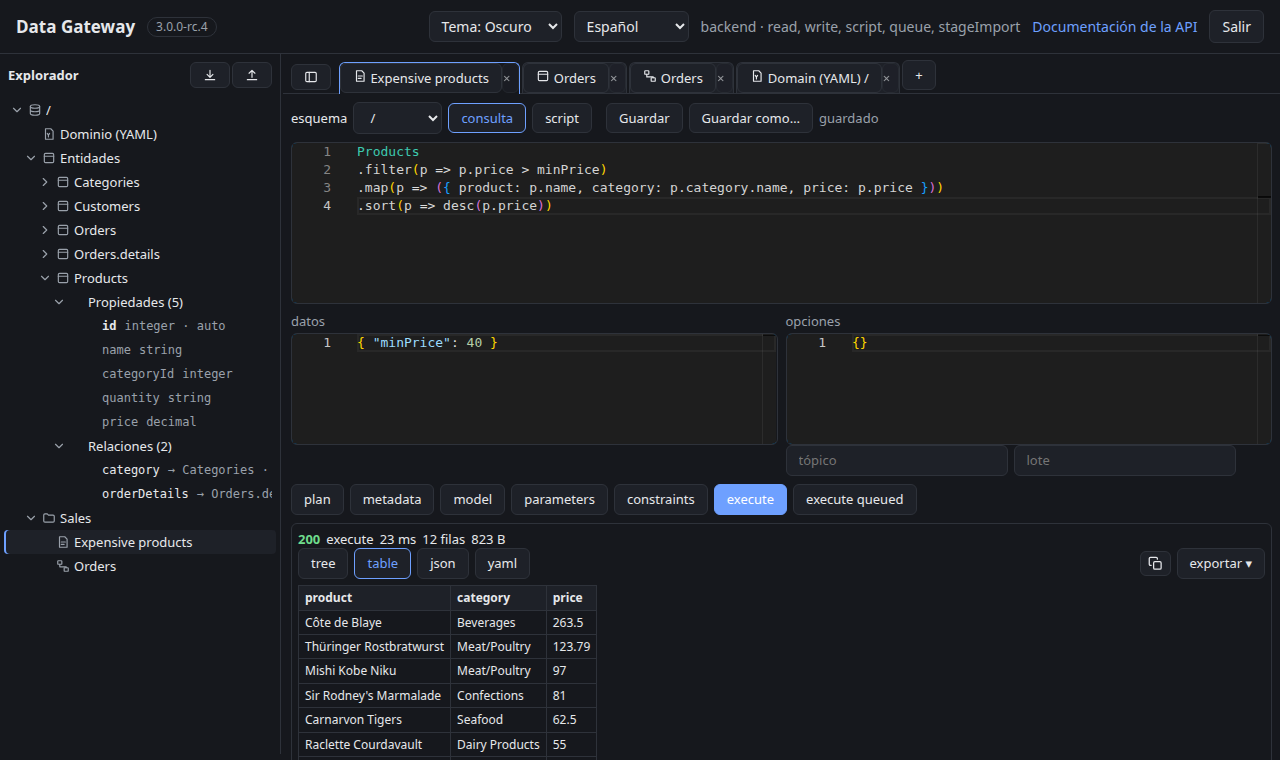
Explorer
Links die Verbindungen und die Schemas jeder Verbindung. Seine Größe lässt sich durch Ziehen am Rand ändern, und er lässt sich mit der Panel-Schaltfläche der Tab-Leiste ausblenden. Für jedes Schema:
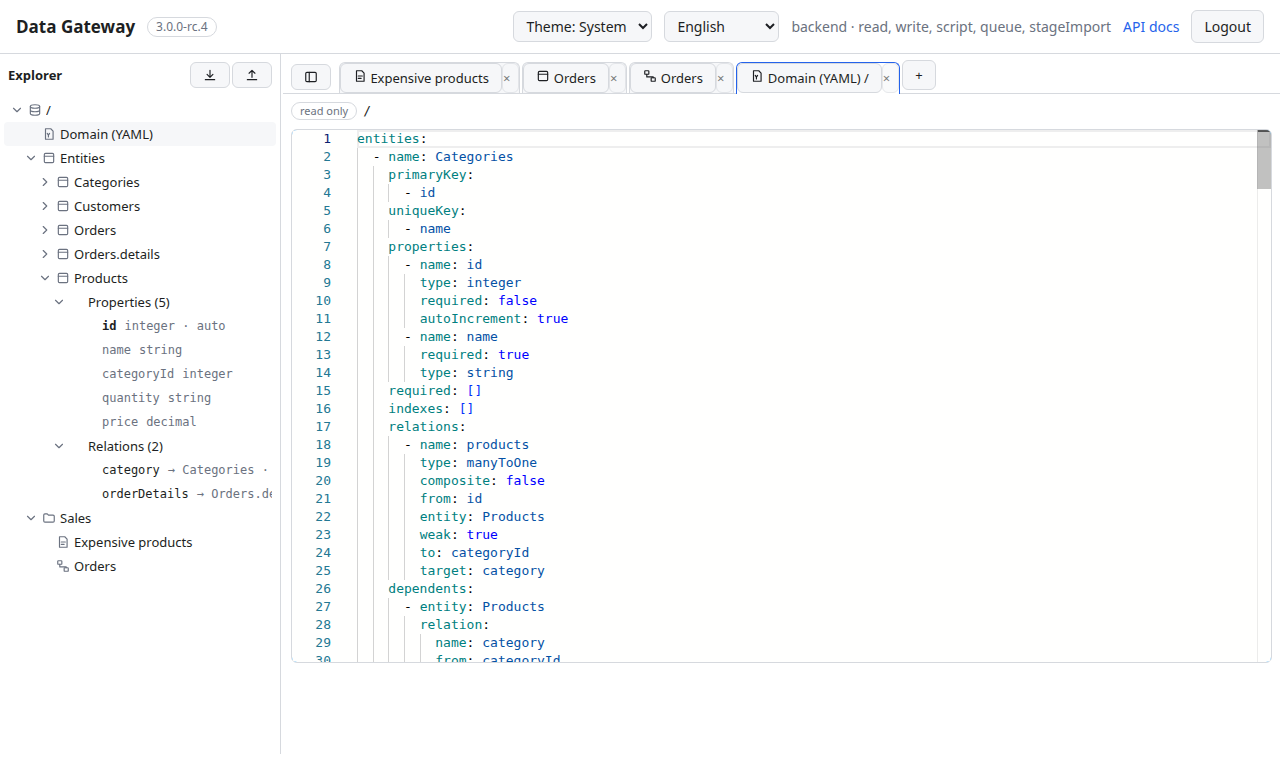
- Domäne (YAML). Die Domäne des Schemas (Entitäten, Eigenschaften, Beziehungen, Schlüssel, Enums) in einem schreibgeschützten Editor mit Syntaxhervorhebung, Suche und Einklappen. Er zeigt nur die Domäne: nie die Quellen, die Verbindungen oder den Rest der Konfiguration.
- Entitäten. Jede Entität klappt auf in:
- Eigenschaften mit ihren Typen (der Primärschlüssel fett);
- Beziehungen mit der verbundenen Entität und der Kardinalität (
customer → Customers · N — 1); die Schaltfläche Öffnen einer Beziehung öffnet die verbundene Entität. Die Schaltfläche Öffnen (↗) einer Entität, ein Doppelklick oder Enter öffnen ihr Formular.
-
Was gespeichert ist im Schema: Ordner, Abfragen und Diagramme (siehe unten).
-
Filter. Das Feld über den Entitäten behält die, deren Name oder der Name einer Eigenschaft oder Beziehung den Text enthält (
21 von 192); die passenden Eigenschaften und Beziehungen erscheinen unter ihrer Entität. - Die Breite des Explorers bleibt erhalten; ein Doppelklick auf seinen Rand (oder Enter) passt sie an die Namen an, und die Pfeiltasten ändern sie über die Tastatur (Shift: 60 px).
- Ein Schema, das nicht gestartet ist, erscheint abgeblendet, mit seinem Zustand und seinem Grund.
Entitätsformular
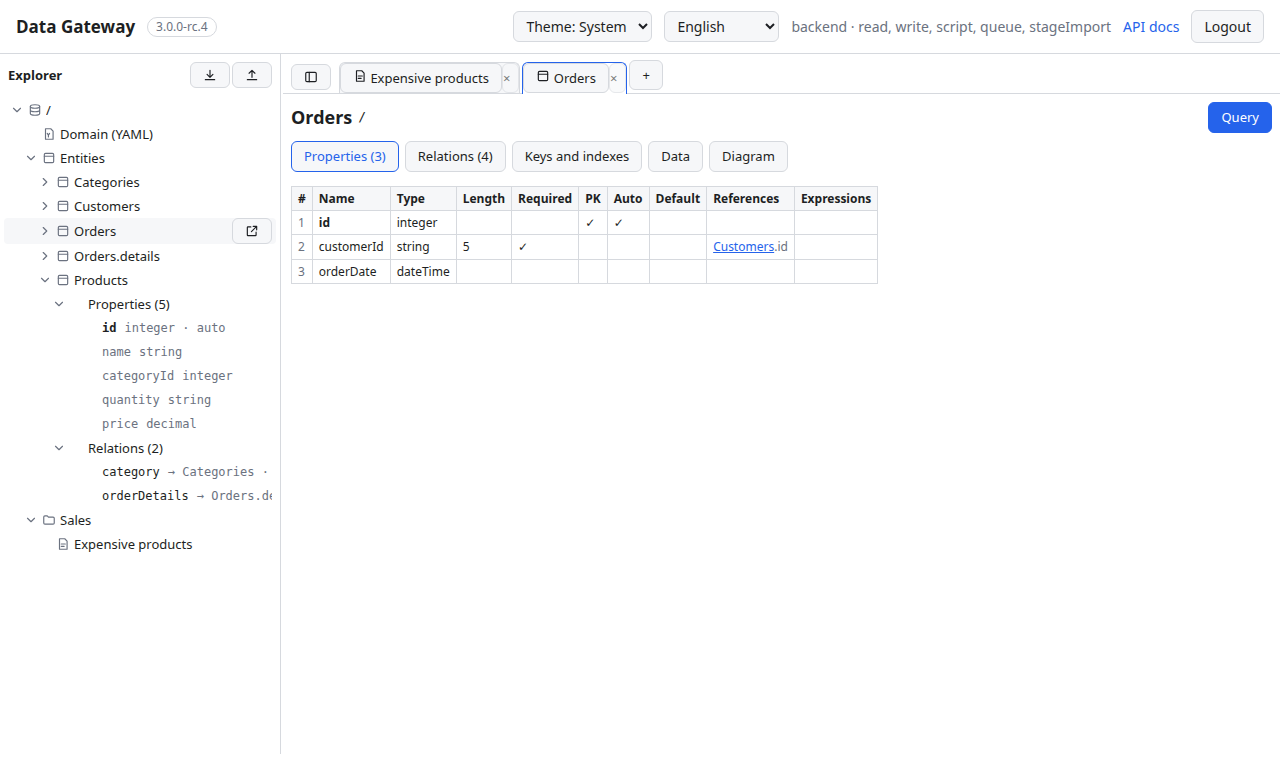
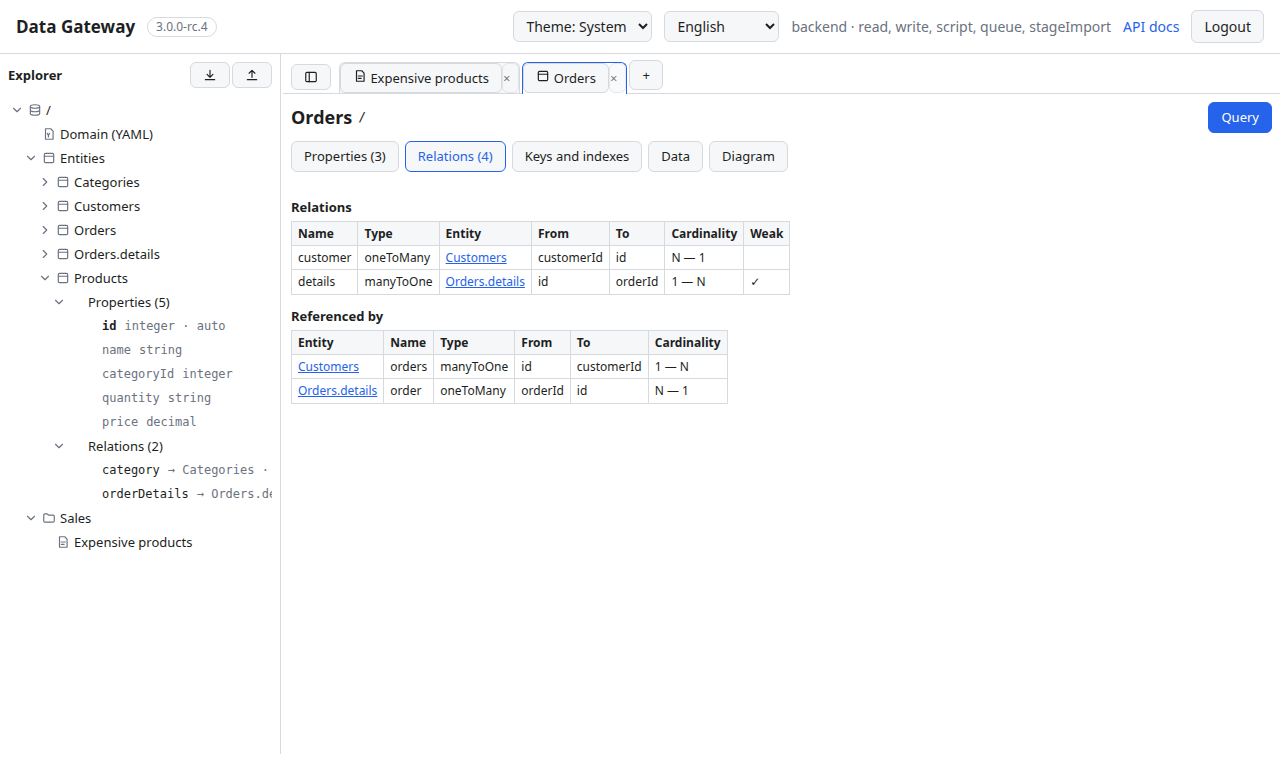
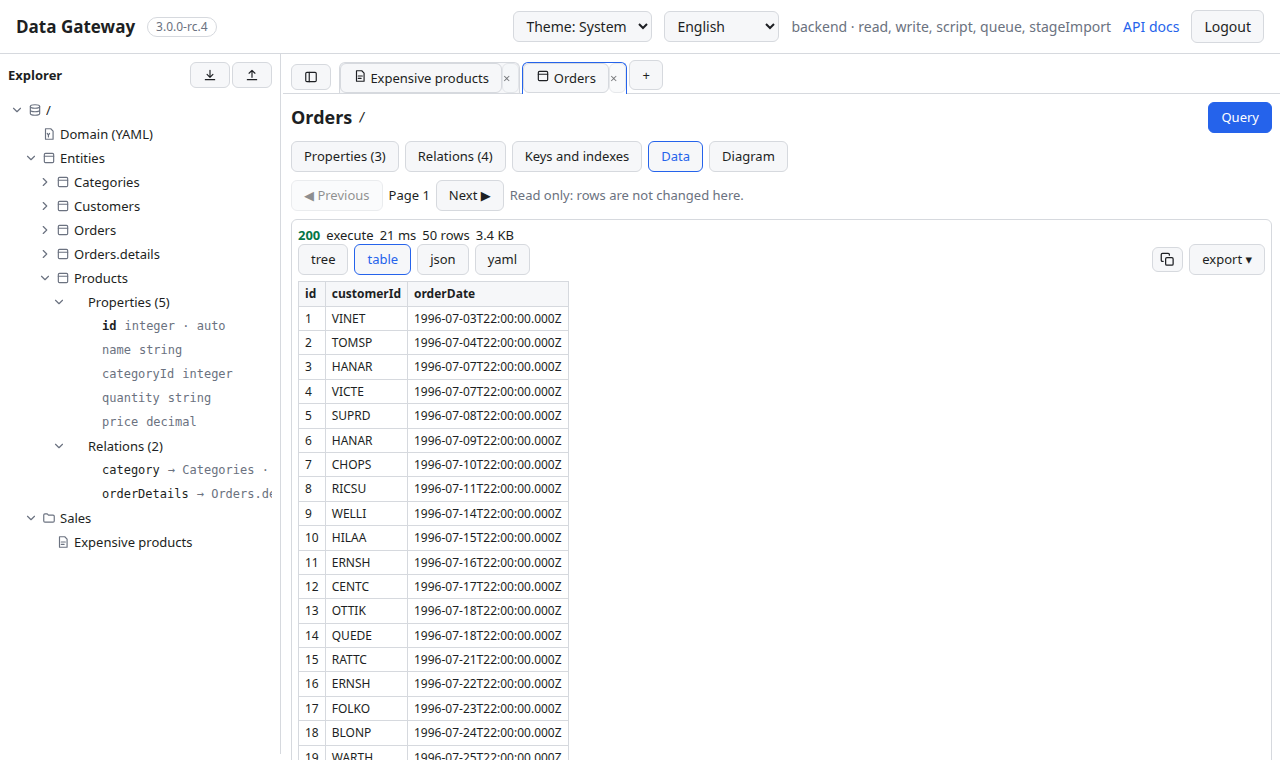
Wie eine Tabelle in einer Datenbank-IDE, in einem eigenen Tab, mit diesen Abschnitten:
| Abschnitt | Zeigt |
|---|---|
| Eigenschaften | jede Eigenschaft: Typ (oder Enum), Länge, Pflichtfeld, Primärschlüssel (und eindeutig), Autoinkrement, Standardwert, die Entität und Eigenschaft, auf die ein Fremdschlüssel verweist (ein Link dorthin) sowie ihre Lese-/Schreibausdrücke |
| Beziehungen | ihre Beziehungen (Name, Typ, Entität, from, to, Kardinalität, schwach) und Referenziert von: die Beziehungen anderer Entitäten, die auf sie verweisen; jede Entität ist ein Link zu ihrem Formular |
| Schlüssel und Indizes | Primärschlüssel, eindeutiger Schlüssel, Indizes mit ihren Feldern, Constraints mit ihrer Meldung und Bedingung |
| Daten | ihre Zeilen in einer Tabelle, schreibgeschützt, 50 pro Seite, mit Zurück / Weiter; sie können wie jedes Ergebnis kopiert und exportiert werden |
| Diagramm | die Entität und ihre Nachbarn |
Die Schaltfläche Abfragen öffnet einen Abfrage-Tab mit Entity.page(1, 10).
Abfragen
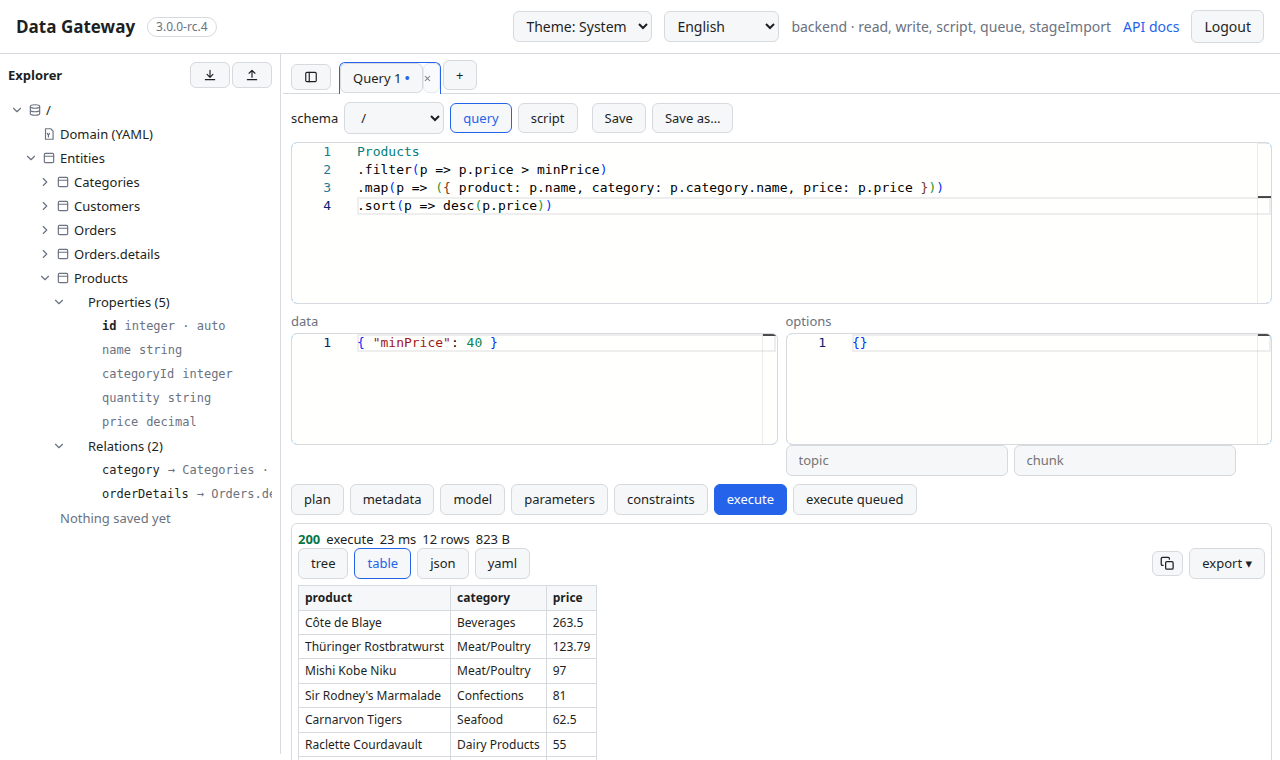
Jede Abfrage ist ein Tab mit eigenem Schema, Text, Daten, Optionen und Ergebnis; beim Wechseln der Tabs geht nichts verloren. Ein Tab wird mit +, aus einer Entität (Abfragen) oder aus einer gespeicherten Abfrage geöffnet und mit seinem × geschlossen.
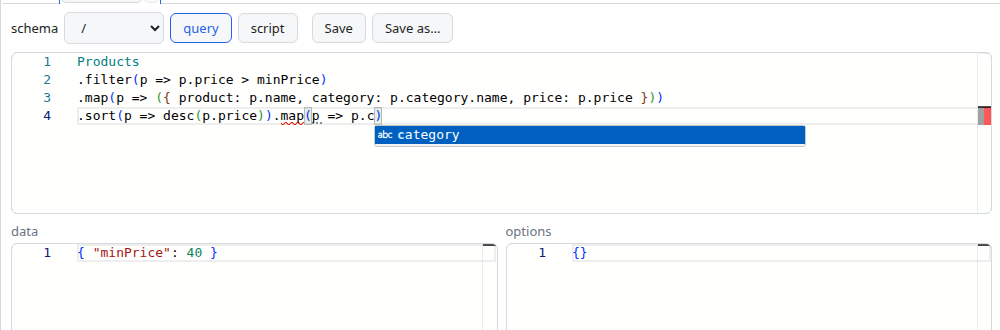
- Editor mit Autovervollständigung der Domäne des Schemas (Entitäten, Eigenschaften, Beziehungen und Funktionen)
und den beim Tippen im Text markierten Fehlern von λORM. Modus: Abfrage oder Skript (Skripte nur, wenn das Schema
sie aktiviert hat und die Zugangsdaten
scriptbesitzen). - Daten und Optionen (JSON) und für Ausführungen in der Warteschlange das Topic und der Chunk.
- Aktionen:
plan,metadata,model,parameters(füllt die Daten mit den Variablen der Abfrage),constraints,execute(Strg+Enter),execute queuedund im Skriptmodusexecute script. Eine Aktion, die die Zugangsdaten nicht verwenden dürfen, ist deaktiviert, und ihr Tooltip nennt den Grund. - Ergebnis: Status, Operation, Zeit, Zeilen und Größe sowie vier Ansichten: Baum, Tabelle (wenn das
Ergebnis eine Liste von Zeilen ist), JSON und YAML. Baum und Tabelle zeigen bis zu 200 Zeilen; die Exporte
enthalten alle.
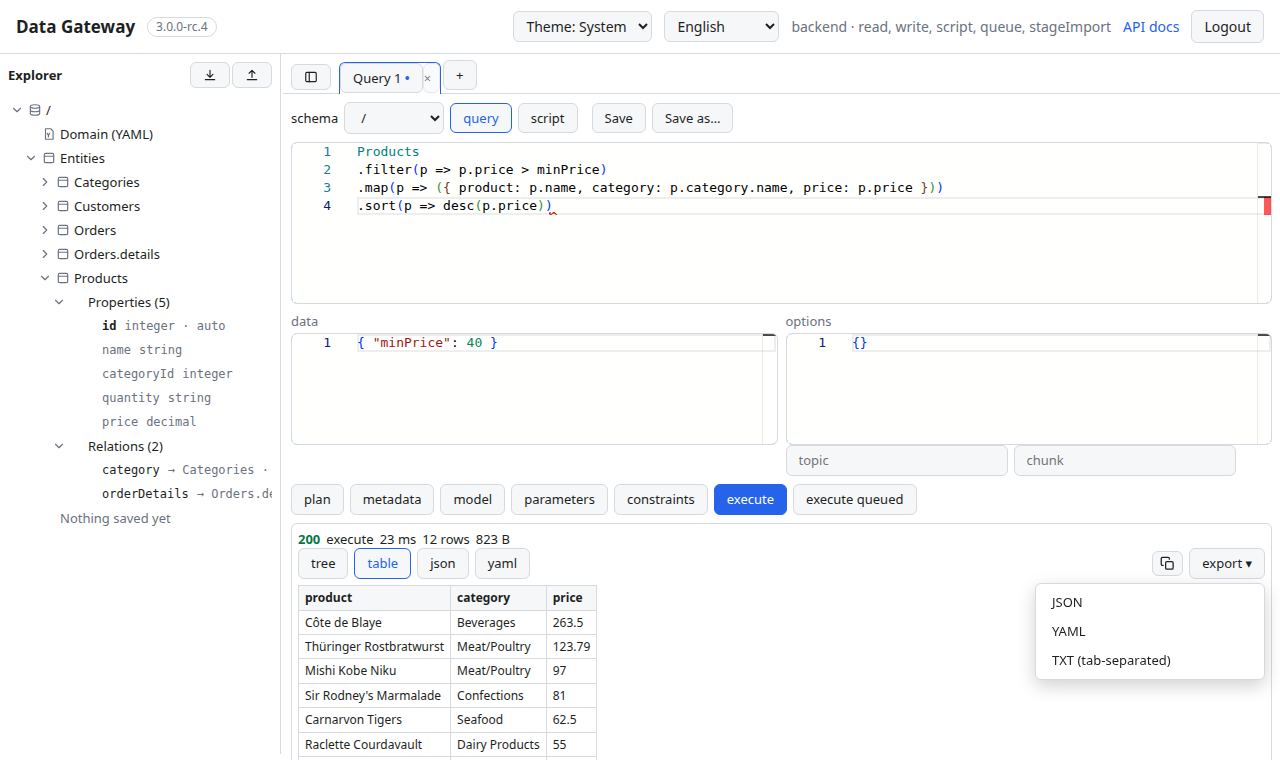
- Das Kopieren-Symbol kopiert das Angezeigte (die Tabelle als tabulatorgetrennten Text, bereit zum Einfügen in eine Tabellenkalkulation).
- exportieren lädt das gesamte Ergebnis als JSON, YAML oder TXT (tabulatorgetrennt) herunter.
-
Verlauf der letzten Abfragen jedes Schemas, um eine davon zurückzuholen.
-
Ein Fehler mit einem Vorschlag (
entity Area not found; did you mean Areas?) hat eine Schaltfläche Areas verwenden, die den Namen in der Abfrage ersetzt.
Gespeicherte Abfragen und Diagramme
Das + eines Schemas oder eines Ordners fügt hinzu:
- Neuer Ordner. Ordner lassen sich verschachteln, um das Gespeicherte zu organisieren.
- Neue Abfrage. Ein Abfrage-Tab, dessen Ordner dieser ist.
- Neues Diagramm. Siehe Diagramme.
Jedes gespeicherte Element hat einen Namen und eine Beschreibung (angezeigt, wenn der Mauszeiger darüber liegt). Seine Zeile hat Bearbeiten (Name, Beschreibung und Ordner) und Löschen (mit Bestätigung; ein Ordner nimmt seinen Inhalt mit). Elemente werden durch Ziehen auf einen Ordner oder auf das Schema verschoben. Zwei Elemente derselben Art können in einem Ordner nicht denselben Namen haben.
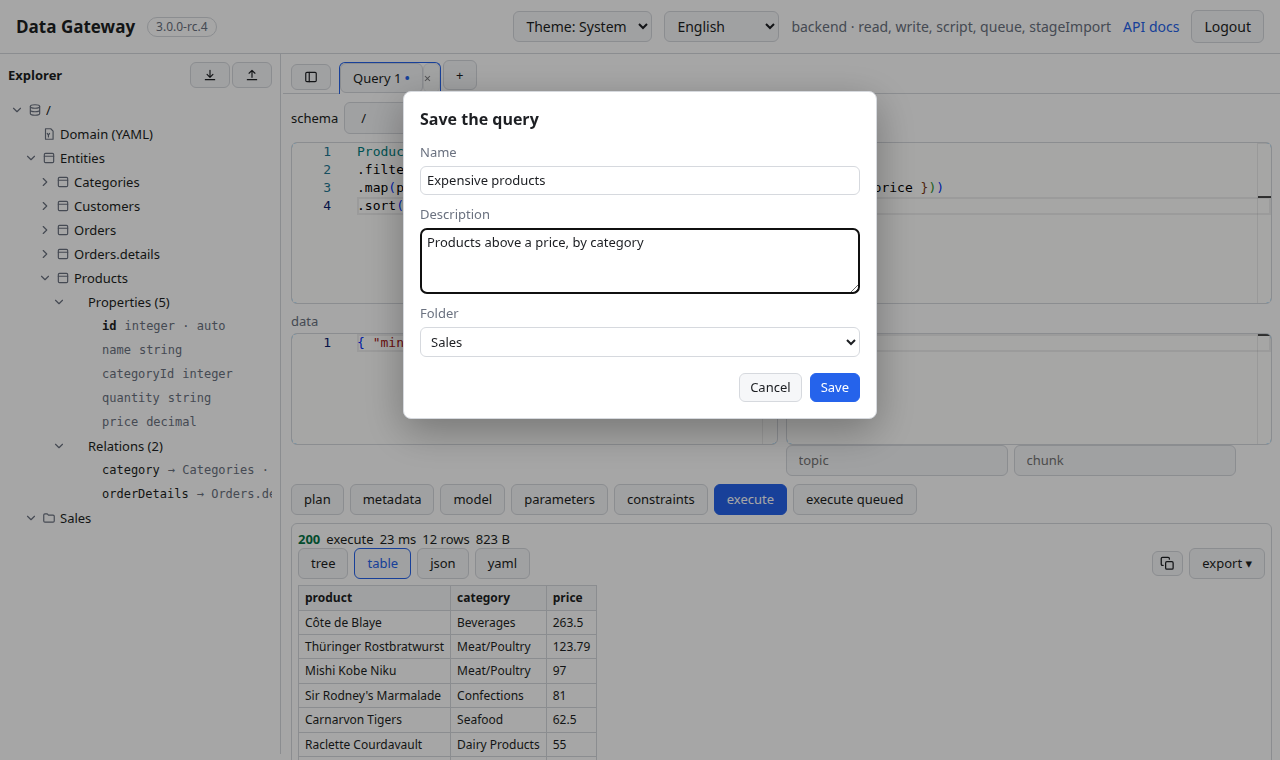
Ein Abfrage-Tab hat Speichern (Strg+S) und Speichern unter…: Beim ersten Speichern werden Name, Beschreibung und Ordner abgefragt. Ein • im Tab kennzeichnet nicht gespeicherte Änderungen; nach dem Speichern steht dort gespeichert. Wird eine bereits geöffnete gespeicherte Abfrage geöffnet, wechselt die UI zu ihrem Tab.
Diagramme
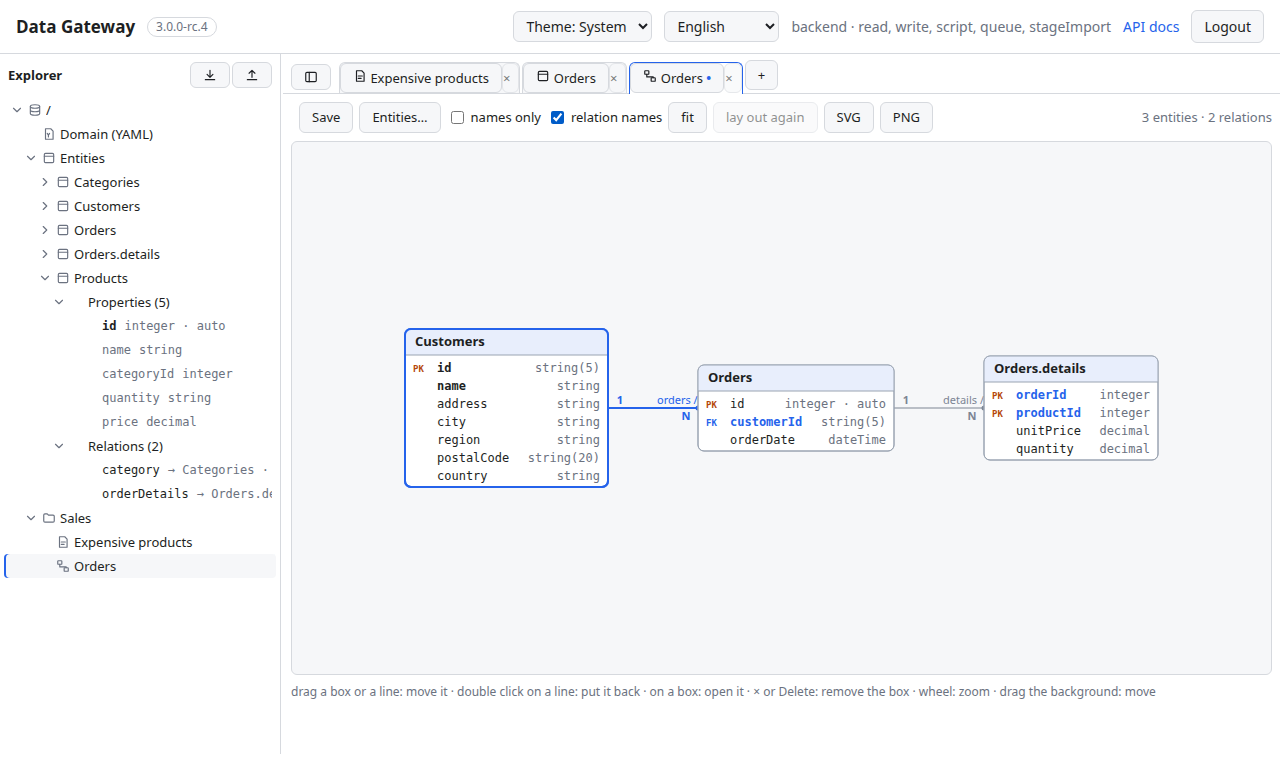
Ein Diagramm der Domäne zeigt die ausgewählten Entitäten als Kästen, mit ihren Eigenschaften, Typen, PK und FK (die Pflichtfelder fett), und die Beziehungen als Linien mit ihrer Kardinalität (1 — N, 1 — 1); eine Vererbung ist eine gestrichelte Linie.
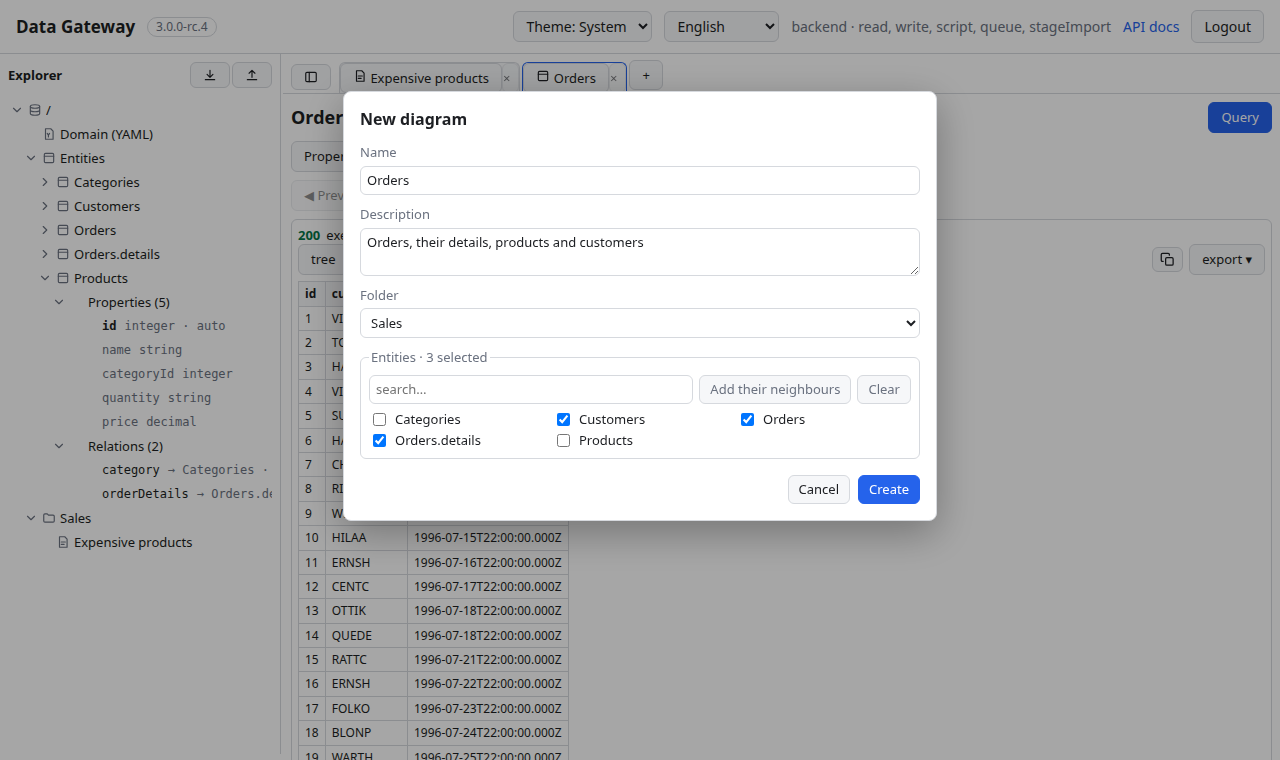
Neues Diagramm fragt nach Name, Beschreibung, Ordner und den Entitäten: Sie werden gesucht, einzeln angehakt oder mit Nachbarn hinzufügen ergänzt (die mit den ausgewählten verbundenen Entitäten).
In einem Diagramm:
| Aktion | Wie |
|---|---|
| Anordnen | automatisch beim Öffnen (die Kästen werden von ELK platziert); neu anordnen stellt dies wieder her |
| Einen Kasten verschieben | ziehen |
| Eine Linie verschieben | seitlich ziehen; ihre Enden bleiben an den Zeilen der Felder, die sie verbindet; ein Doppelklick setzt sie zurück |
| Eine Entität entfernen | das × ihres Kastens (angezeigt, wenn der Mauszeiger darüber liegt) oder den Kasten anklicken und Entf drücken |
| Entitäten hinzufügen oder entfernen | Entitäten… |
| Namen der Beziehungen | Beziehungsnamen |
| Nur die Namen der Entitäten | nur Namen |
| Zoomen und verschieben | das Mausrad; den Hintergrund ziehen; einpassen zeigt alles |
| Eine Entität öffnen | Doppelklick auf ihren Kasten |
| Exportieren | SVG oder PNG |
Das Diagramm wird (mit Speichern oder Strg+S) mit der Position jedes Kastens und jeder Linie, der Namensoption und den Entitäten gespeichert.
Wo gespeichert wird
Mit der Berechtigung workbenchWrite geht das Gespeicherte (Ordner, Abfragen, Diagramme) in den Ordner workbench/
jedes Workspace, im Gateway (Administration), geteilt mit allen, die ihn verwenden. Ohne sie bleibt es
im Browser, in seiner IndexedDB, getrennt nach Gateway und nach Zugangsdaten: Was mit einem Zugang gespeichert wird,
ist mit einem anderen nicht sichtbar. Dafür wird nur der Name der Zugangsdaten verwendet, nie deren Secret. Im Browser:
- Es liegt in diesem Browser auf diesem Gerät: Ein anderer Browser oder ein anderes Gerät sieht es nicht.
- Es geht verloren, wenn die Websitedaten des Browsers gelöscht werden. Der Browser wird gebeten, es zu behalten, und der Explorer exportiert alles in eine JSON-Datei (⤓) und importiert es wieder (⤒), wobei es zum Vorhandenen hinzugefügt wird oder es ersetzt: eine Sicherung, eine Möglichkeit, es in einen anderen Browser zu übertragen oder mit jemandem zu teilen.
- In einem Browser, der kein Speichern erlaubt (manche privaten Fenster), weist der Explorer darauf hin: Das Gespeicherte bleibt nur erhalten, bis die Seite geschlossen wird.
In Ihrer eigenen Anwendung
Die UI ist mit @lambdaorm/ui gebaut, einer Bibliothek von
React-Komponenten, die jede Webanwendung gegen ein Data Gateway verwenden kann. Das Gateway beantwortet kein CORS: Die
Anwendung ruft es über ihr eigenes Backend auf, wie es die IDE tut.
npm install @lambdaorm/ui react react-dom
import { Workspace } from '@lambdaorm/ui'
import '@lambdaorm/ui/styles.css'

<Workspace
  baseUrl="/api/gateway"                         // Ihr Backend, das an das Gateway weiterleitet (es beantwortet kein CORS)
  headers={() => ({ 'X-Api-Key': key })}         // wie authentifiziert wird; die Bibliothek behält keine Zugangsdaten
  locale="es"
  theme="dark"
  workspaceKey={`gateway.example.com|${user}`}   // trennt das Gespeicherte
/>
| Komponente | Was sie ist |
|---|---|
Workspace |
der gesamte Arbeitsbereich: Explorer, Entitätsformulare, Abfragen, gespeicherte Elemente und Diagramme |
QueryWorkbench |
ein Abfrage-Editor mit seinen Aktionen und seinem Ergebnis |
QueryTabs |
mehrere Workbenches in Tabs |
DomainDiagram |
ein Diagramm der Domäne (eine Entität und ihre Nachbarn, das ganze Modell oder ausgewählte Entitäten) |
EntityView |
das Formular einer Entität |
ResultViewer |
ein Ergebnis als Baum, Tabelle, JSON oder YAML, mit Kopieren und Export |
Das Gespeicherte kann an einem anderen Ort als im Browser abgelegt werden, indem store übergeben wird (ein
WorkspaceStore, zum Beispiel ein eigenes Backend).
Administration
Über den management-Port und mit seinen Berechtigungen bearbeitet der Explorer auch die Schemas (als YAML und als Formulare),
legt sie an und entfernt sie, speichert Gespeichertes in den Workspaces, setzt die Variablen der Verbindungen und führt
die Befehle der CLI aus: siehe Administration. Die Schemas werden alle 5 s neu gelesen: ein hinzugefügtes,
entferntes oder neu geladenes erscheint ohne Neuladen der Seite, und eine neue Version, die nicht gestartet ist, wird
mit ⚠ und ihrem Grund markiert.