Primeiros passos
Do nada a uma consulta, uma consulta escrita pelo assistente e um diagrama, no Northwind. Cerca de 10 minutos.
1. Um gateway com o Northwind
Siga os passos 1 a 4 dos Primeiros passos do Data Gateway: o seu compose inicia o
Postgres, um gateway com o Northwind e a IDE web, cria as tabelas e importa os dados. O gateway tem sua porta
management na 9090, a porta da IDE, alcançada apenas pela IDE dentro do compose.
Com o aplicativo de desktop em vez da IDE web, publique essa porta apenas na sua máquina, no serviço
data-gateway do compose:
    ports:
      - "127.0.0.1:9090:9090"   # management, para a IDE de desktop
2. A conexão
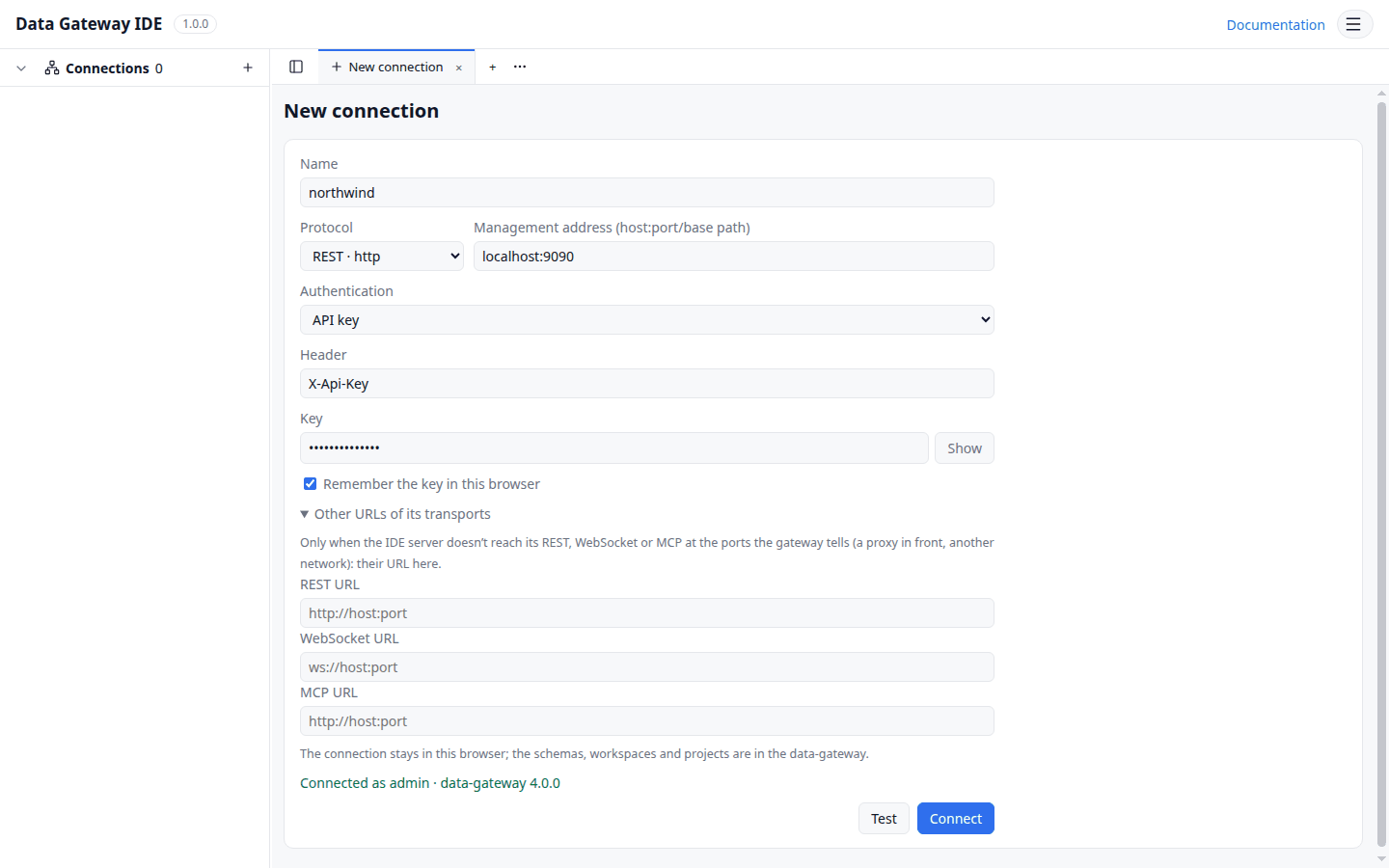
Abra a IDE: a web em http://localhost:8090, ou o aplicativo de desktop. Na primeira vez ela abre em uma Nova
conexão:
| Campo | Valor |
|---|---|
| Nome | northwind |
| Protocolo | REST · http |
| Endereço do management | data-gateway:9090 na IDE web (como a IDE o alcança no compose); localhost:9090 no aplicativo de desktop |
| Autenticação | API key, header X-Api-Key, chave reader-demo-key |
| Lembrar a chave neste navegador | marcado, para que não seja pedida de novo |
Testar diz quem é a chave e a versão do gateway; Conectar adiciona a conexão.
A página da conexão se abre. Sua aba Papéis mostra o que reader pode fazer: read, nada mais. Com ela você lê
e consulta; o que você salva fica no seu navegador (Projetos).
3. O explorador
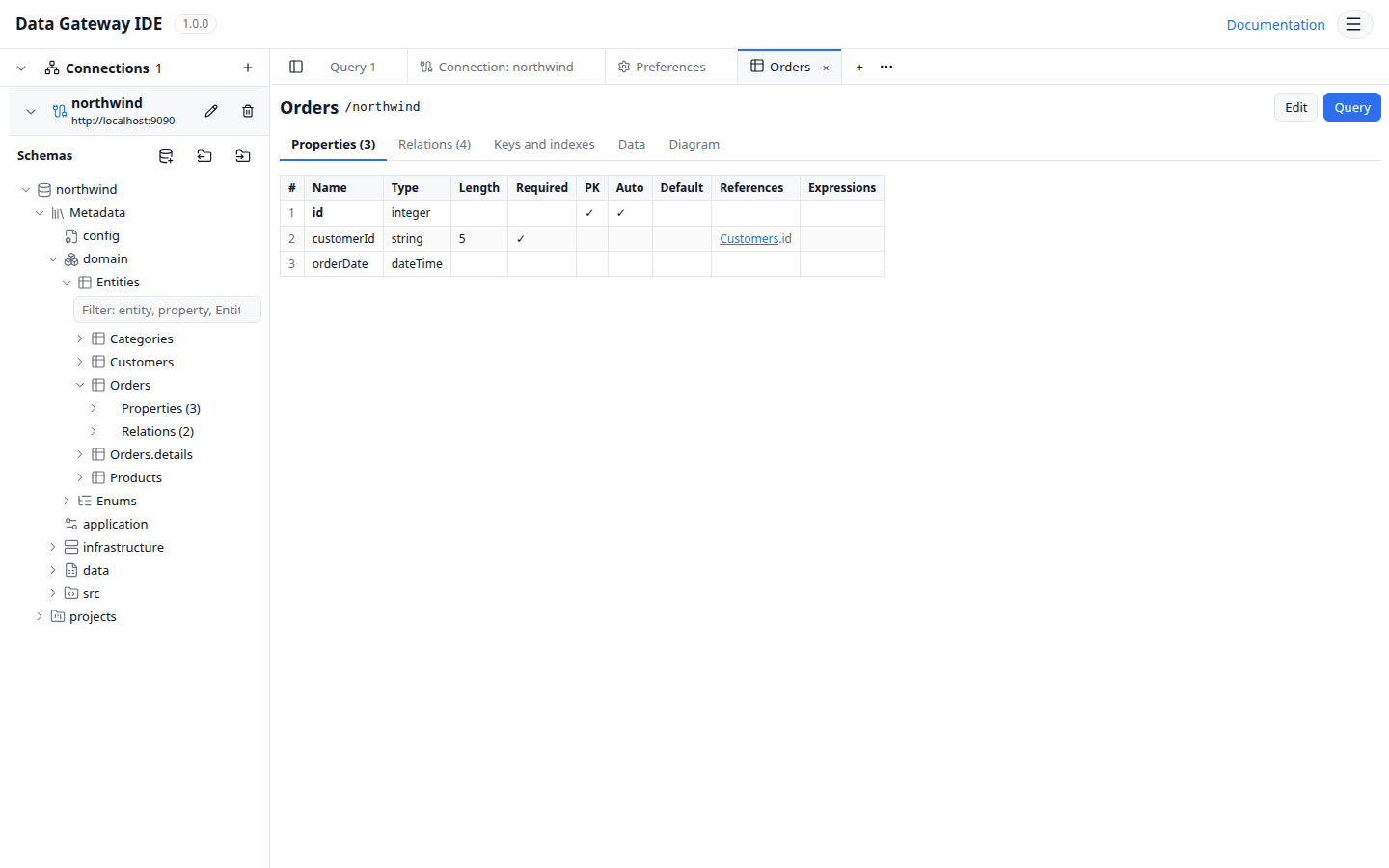
À esquerda, a conexão e o seu esquema (/, o único deste gateway). Expanda Metadados → domain →
Entidades: as entidades do Northwind. Um clique em Orders abre o seu formulário: suas propriedades, suas relações,
suas chaves, suas linhas e seu diagrama (Entidades).
4. Uma consulta
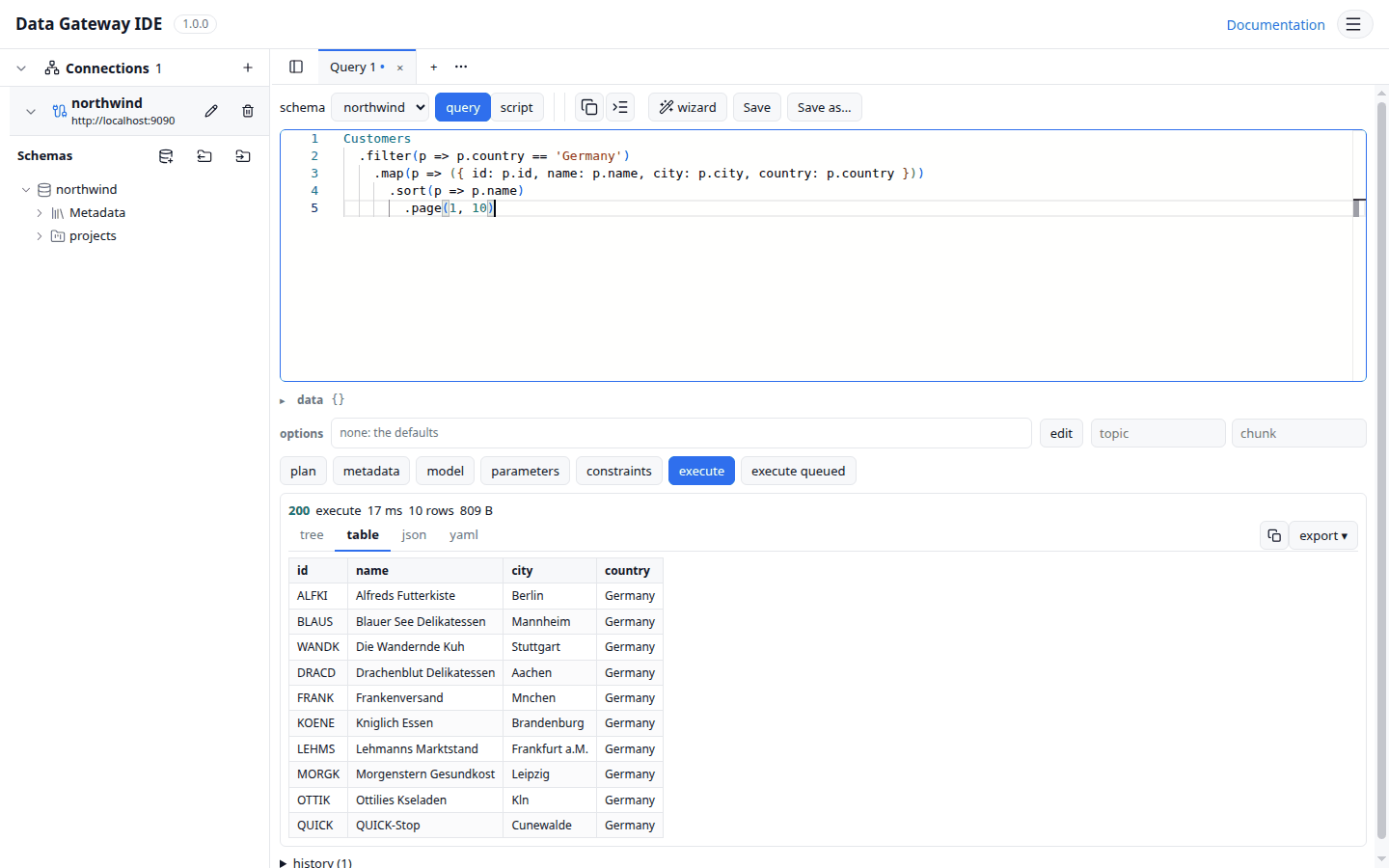
O botão Consultar de Orders abre uma aba de consulta com Orders.page(1, 10). Substitua-a por:
Customers
    .filter(p => p.country == 'Germany')
    .map(p => ({ id: p.id, name: p.name, city: p.city, country: p.country }))
    .sort(p => p.name)
    .page(1, 10)
O editor sugere enquanto você digita: depois de Customers. as cláusulas, depois de p. os campos e as relações.
execute (Ctrl+Enter) a executa; table mostra as linhas como uma tabela.
5. Uma consulta do assistente
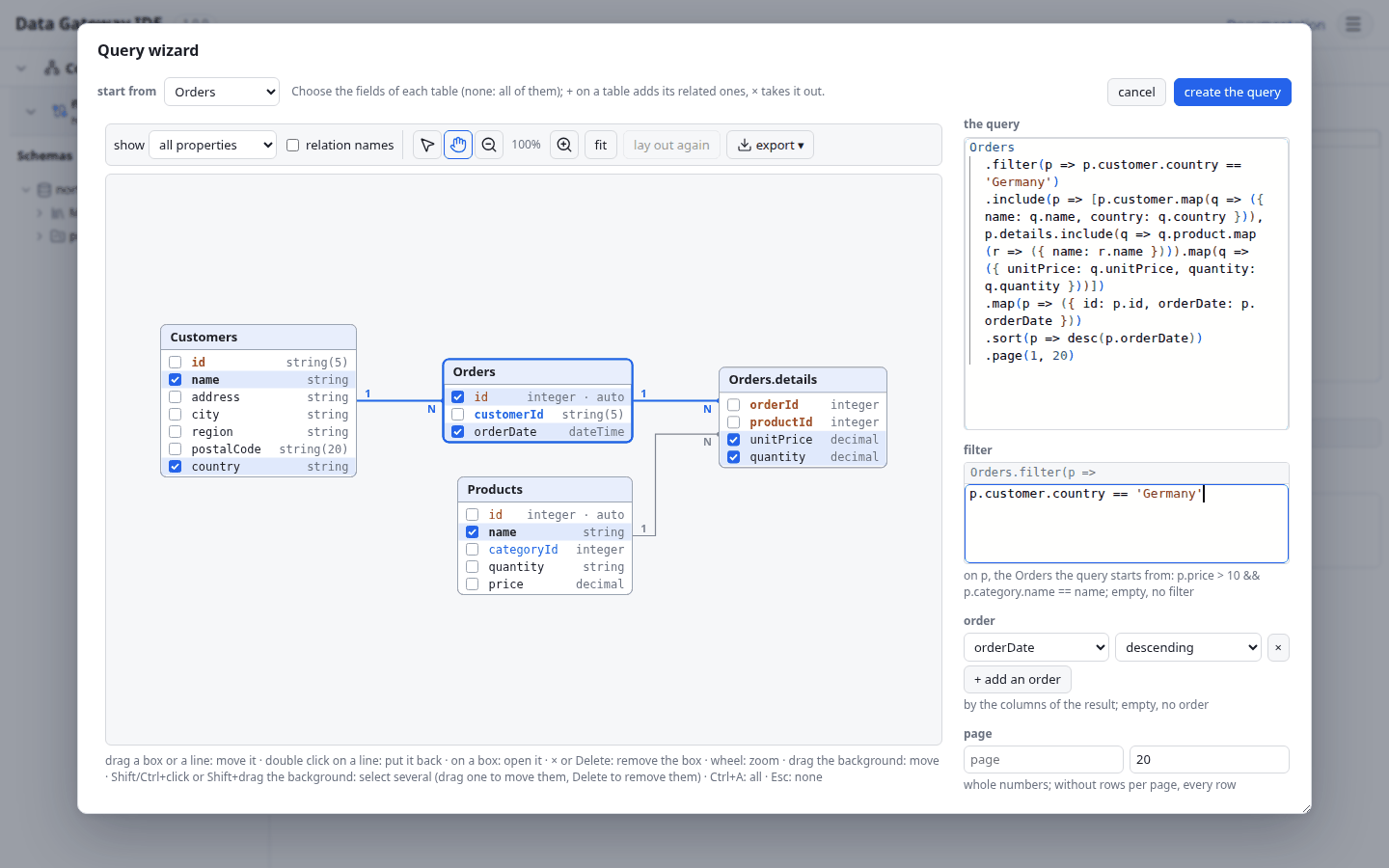
Uma nova aba (+), depois assistente:
- partir de
Orders; - o + de
Orders: marqueCustomerseOrders.details, adicionar (2); o + deOrders.details:Products; - marque
ideorderDatedeOrders,nameecountrydeCustomers,quantityeunitPricedas linhas,namedeProducts; - filtro:
p.customer.country == 'Germany'; - + adicionar uma ordem:
orderDate, decrescente; linhas por página:20; - criar a consulta, depois execute.
Cada pedido vem com o seu cliente e as suas linhas, cada linha com o seu produto. A página Assistente de consultas explica cada passo.
6. Salve-a
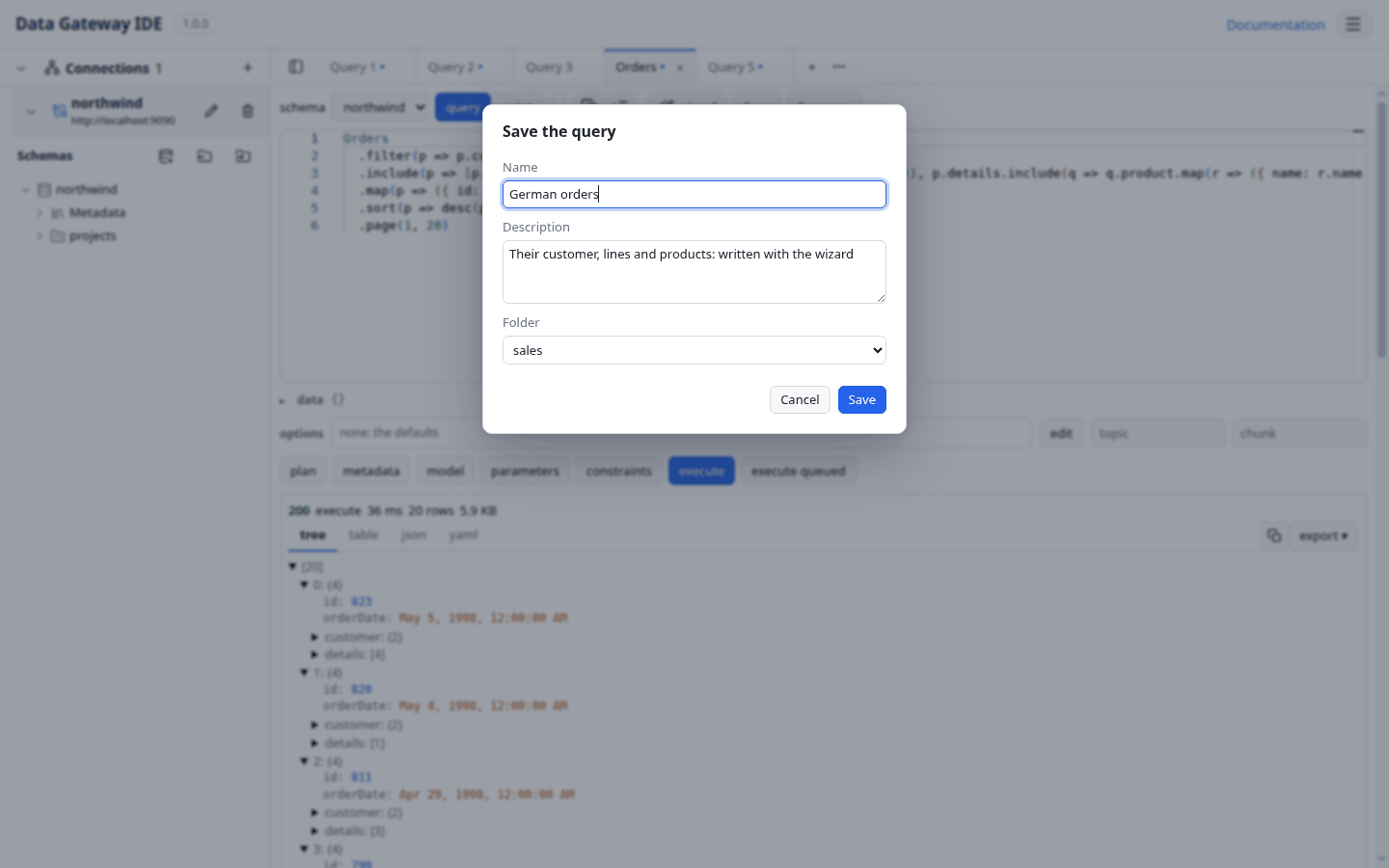
Salvar (Ctrl+S) pede um nome, uma descrição e uma pasta. Uma pasta é criada antes com o + de projetos → Novo projeto. A consulta salva mantém o seu assistente: o botão assistente o abre como foi deixado.
7. Um diagrama
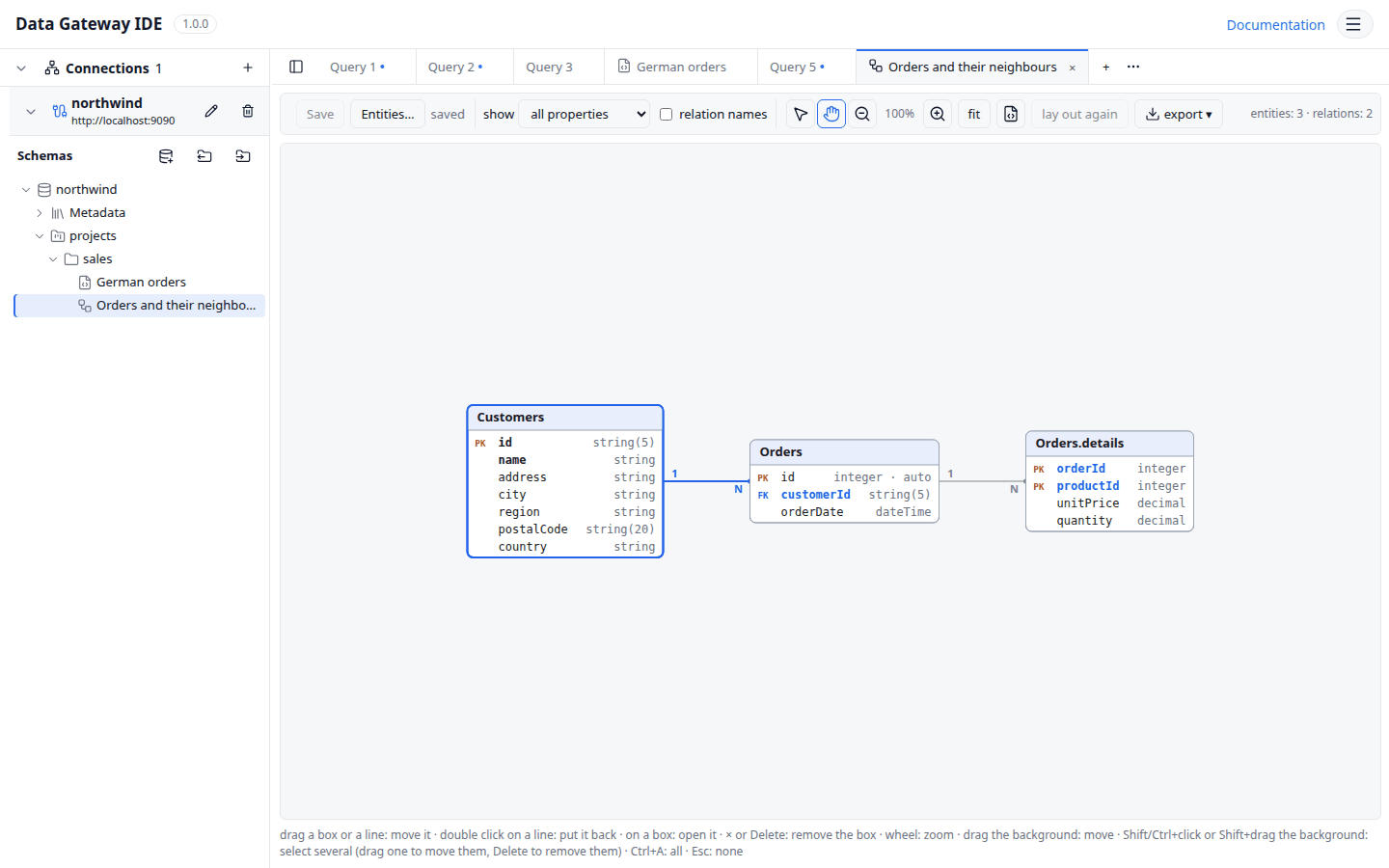
O + da pasta → Novo diagrama: um nome, marque Orders e Adicionar as vizinhas (o seu cliente e as suas
linhas), Criar. As caixas se organizam sozinhas; arraste-as e Salvar as mantém onde foram deixadas
(Diagramas).
Próximos passos
- A página da conexão: suas sessões, e a API REST, o WebSocket e o MCP do gateway em abas (Conexões).
- Administrar os esquemas a partir da IDE precisa de uma credencial com
schemaReadeschemaWrite(Administração). - Uma IDE web para uma equipe, junto aos gateways (Implantação).