Primeros pasos
De nada a una consulta, una consulta escrita por el asistente y un diagrama, sobre Northwind. Unos 10 minutos.
1. Un gateway con Northwind
Sigue los pasos 1 a 4 de los Primeros pasos del Data Gateway: su compose arranca
Postgres, un gateway con Northwind y el IDE web, crea las tablas e importa los datos. El gateway tiene su puerto
management en 9090, el puerto del IDE, al que solo llega el IDE dentro del compose.
Con la aplicación de escritorio en lugar del IDE web, publica ese puerto solo en tu máquina, en el
servicio data-gateway del compose:
    ports:
      - "127.0.0.1:9090:9090"   # management, para el IDE de escritorio
2. La conexión
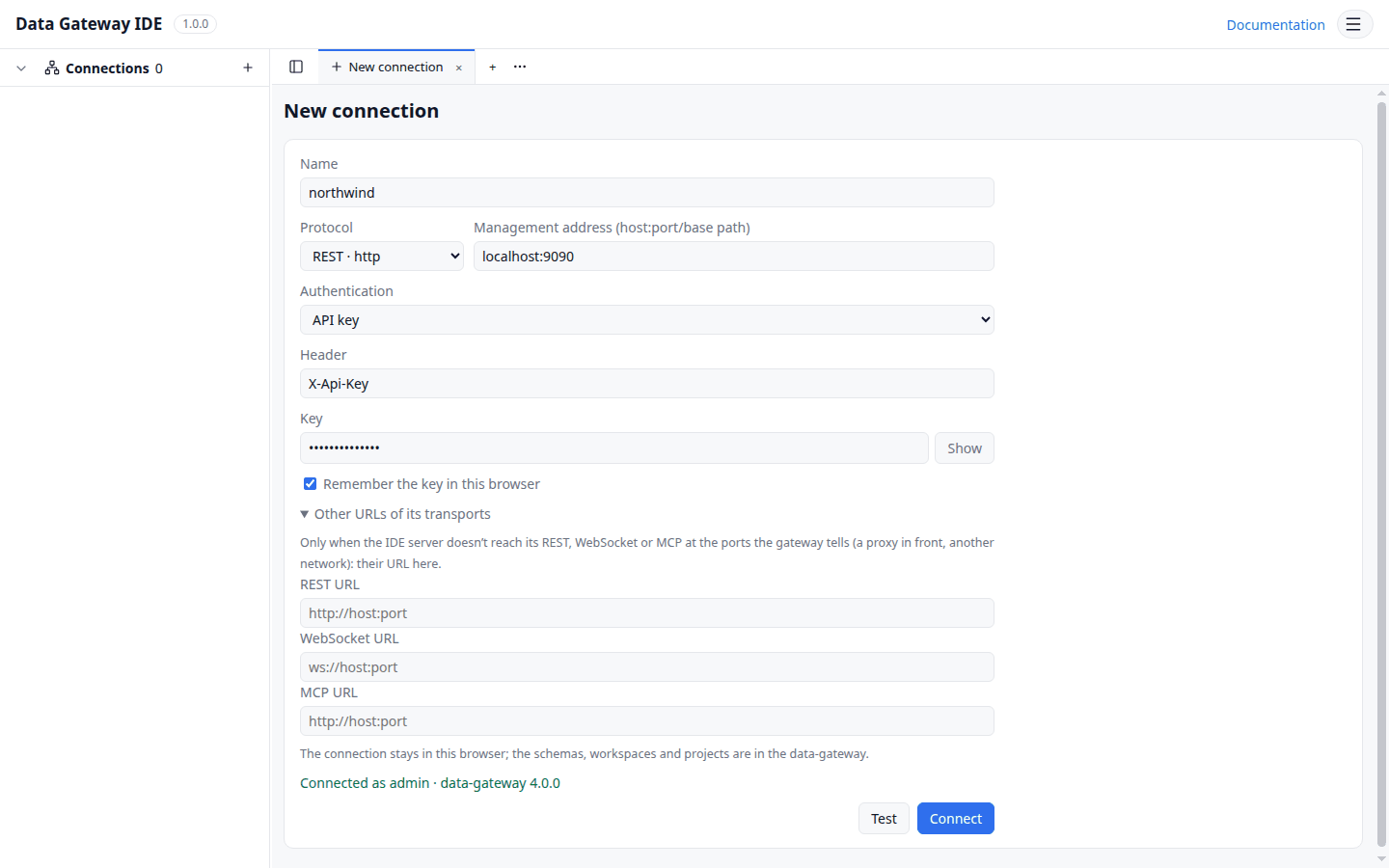
Abre el IDE: el web en http://localhost:8090, o la aplicación de escritorio. La primera vez se abre en una Nueva
conexión:
| Campo | Valor |
|---|---|
| Nombre | northwind |
| Protocolo | REST · http |
| Dirección del management | data-gateway:9090 en el IDE web (como lo alcanza el IDE dentro del compose); localhost:9090 en la aplicación de escritorio |
| Autenticación | API key, header X-Api-Key, clave reader-demo-key |
| Recordar la clave en este navegador | marcado, para que no la vuelva a pedir |
Probar dice quién es la clave y la versión del gateway; Conectar agrega la conexión.
Se abre la página de la conexión. Su pestaña Roles muestra lo que puede hacer reader: read, nada más. Con él
lees y consultas; lo que guardas queda en tu navegador (Proyectos).
3. El explorador
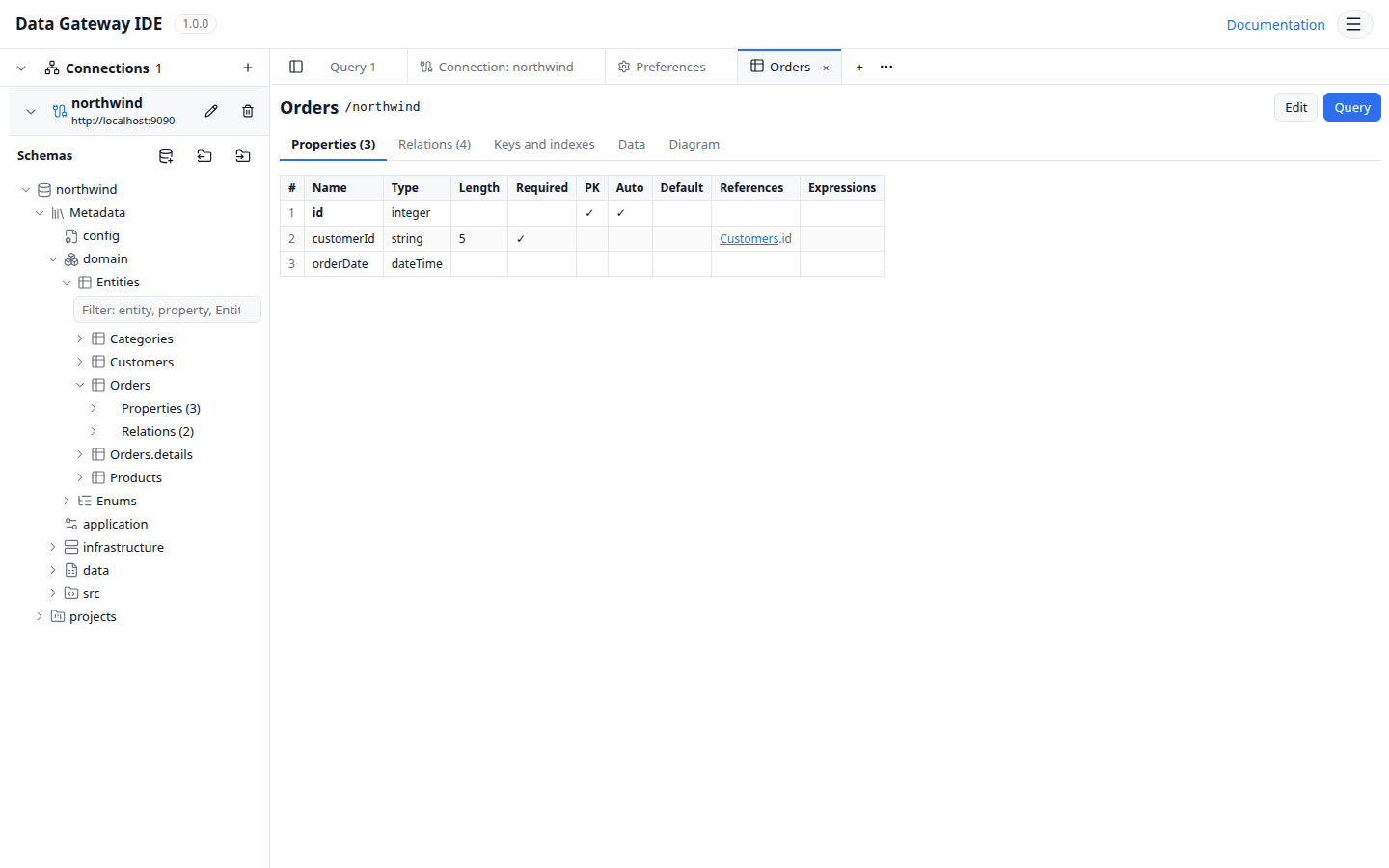
A la izquierda, la conexión y su esquema (/, el único de este gateway). Despliega Metadata → domain →
Entidades: las entidades de Northwind. Un clic en Orders abre su formulario: sus propiedades, sus relaciones, sus
claves, sus filas y su diagrama (Entidades).
4. Una consulta
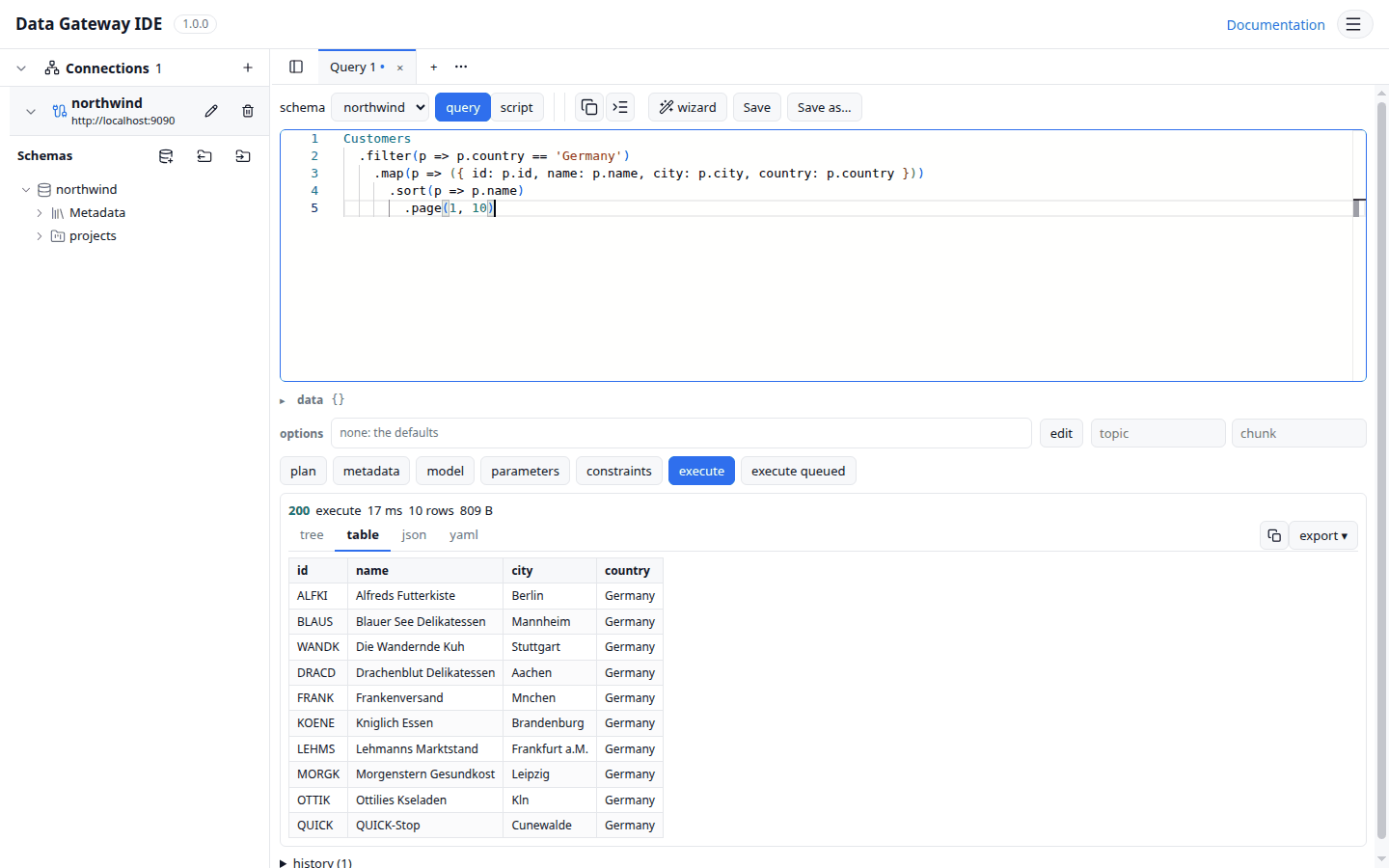
El botón Consultar de Orders abre una pestaña de consulta con Orders.page(1, 10). Reemplázala por:
Customers
    .filter(p => p.country == 'Germany')
    .map(p => ({ id: p.id, name: p.name, city: p.city, country: p.country }))
    .sort(p => p.name)
    .page(1, 10)
El editor sugiere mientras escribes: después de Customers. las cláusulas, después de p. los campos y las
relaciones. execute (Ctrl+Enter) la ejecuta; table muestra las filas como una tabla.
5. Una consulta del asistente
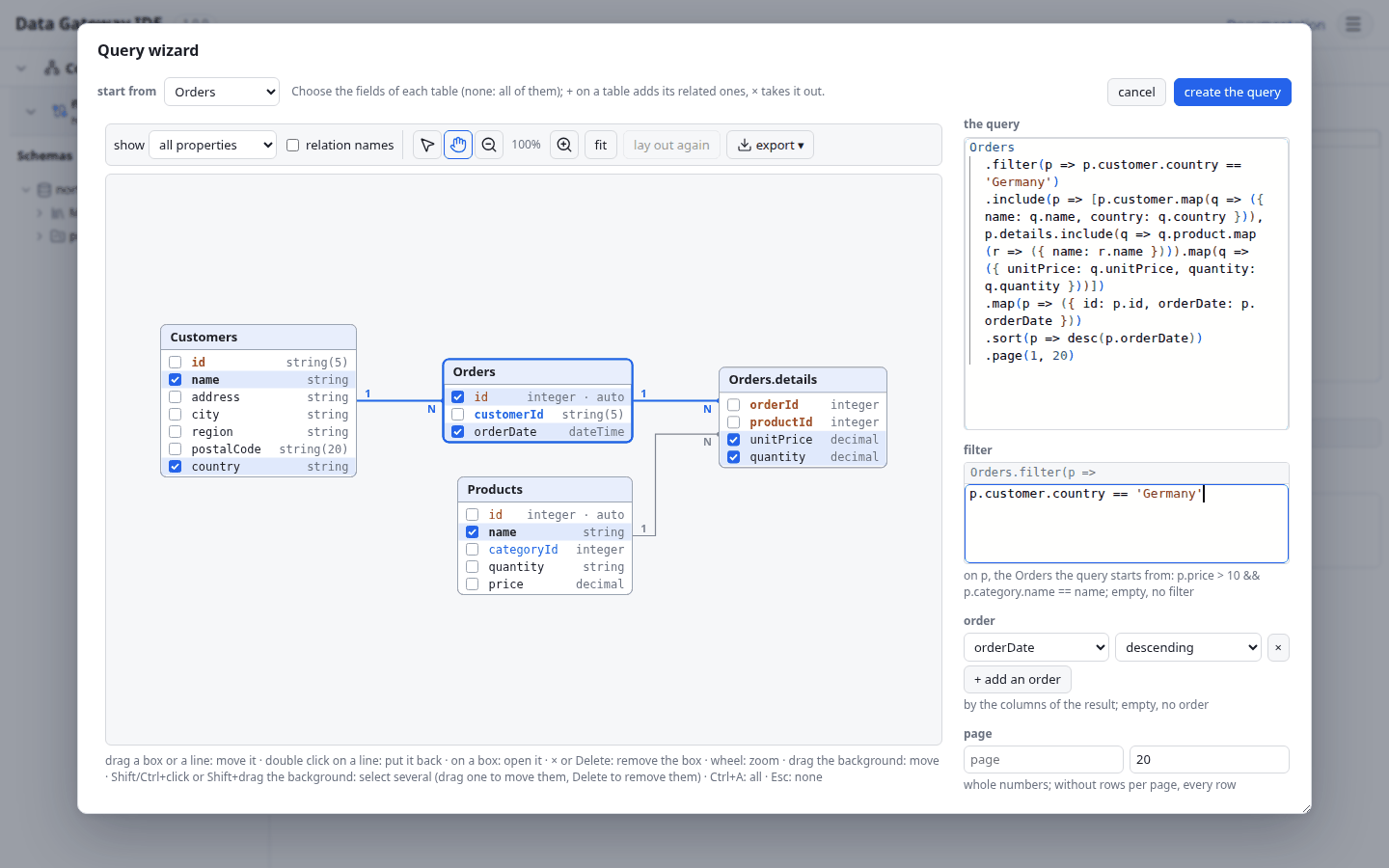
Una pestaña nueva (+), luego asistente:
- partir de
Orders; - el + de
Orders: marcaCustomersyOrders.details, agregar (2); el + deOrders.details:Products; - marca
idyorderDatedeOrders,nameycountrydeCustomers,quantityyunitPricede las líneas,namedeProducts; - filtro:
p.customer.country == 'Germany'; - + agregar un orden:
orderDate, descendente; filas por página:20; - crear la consulta, luego execute.
Cada pedido viene con su cliente y sus líneas, cada línea con su producto. La página Asistente de consultas explica cada paso.
6. Guárdala
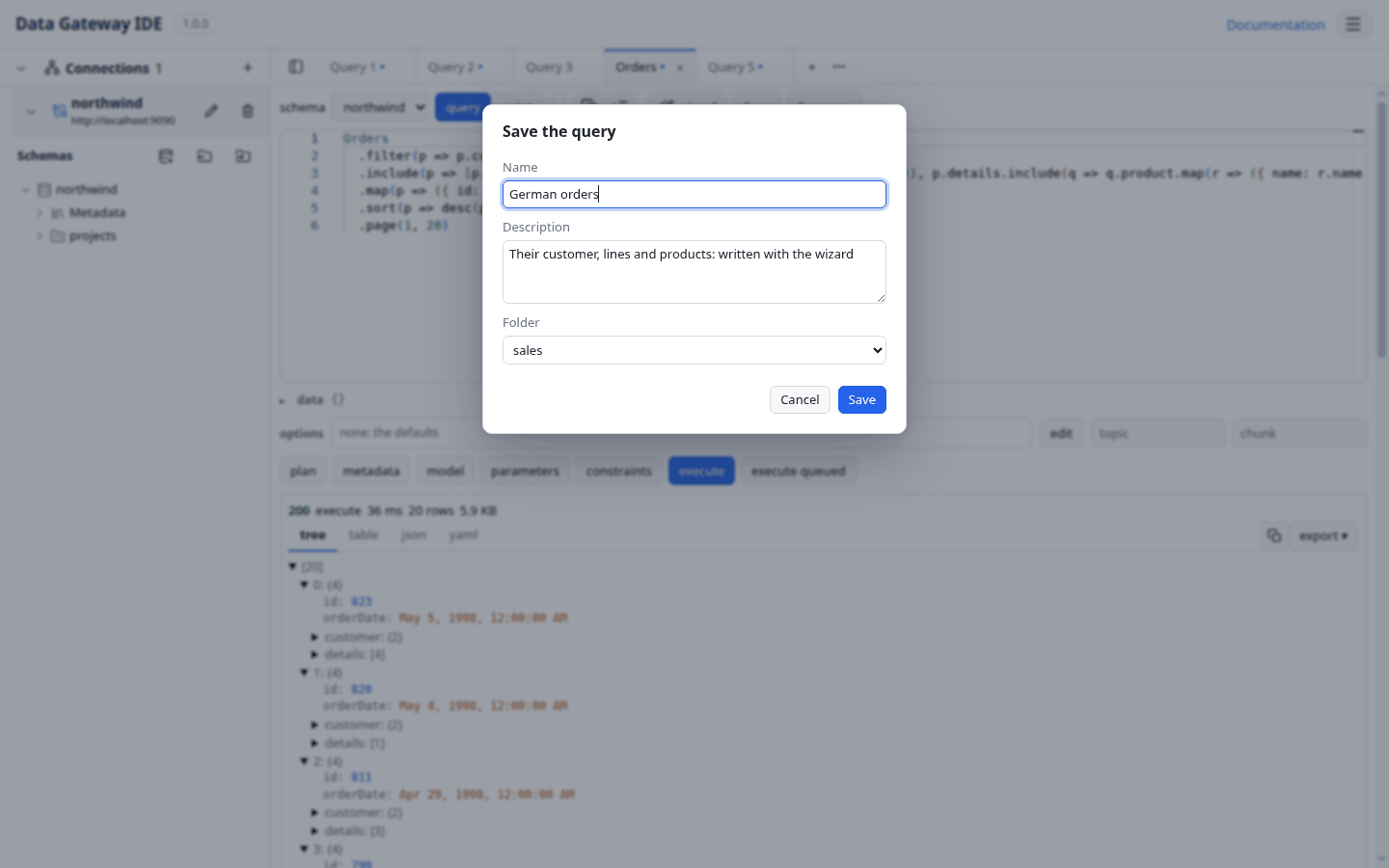
Guardar (Ctrl+S) pide un nombre, una descripción y una carpeta. Antes se crea una carpeta con el + de proyectos → Nuevo proyecto. La consulta guardada conserva su asistente: su botón asistente lo abre como quedó.
7. Un diagrama
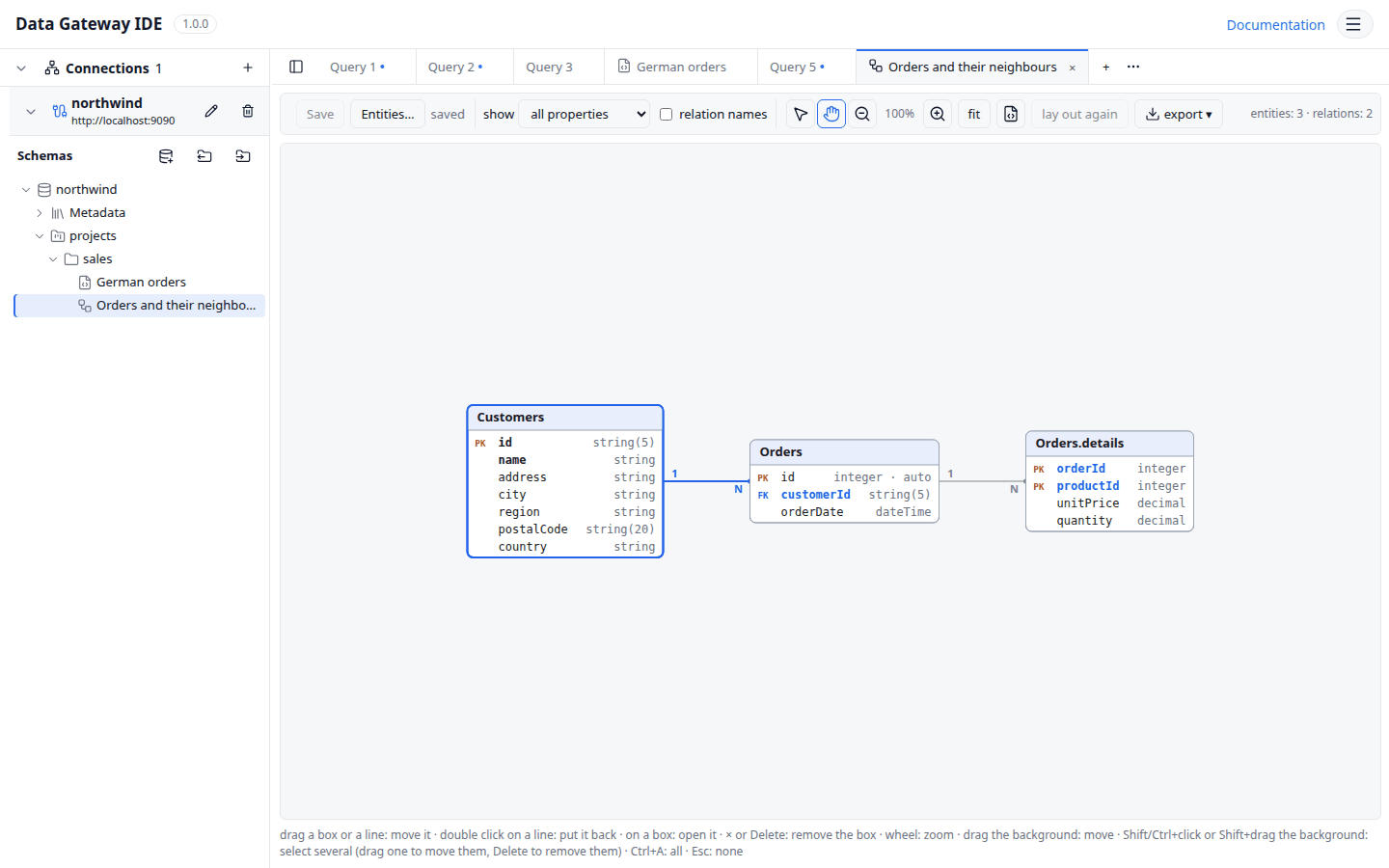
El + de la carpeta → Nuevo diagrama: un nombre, marca Orders y Agregar sus vecinas (su cliente y sus
líneas), Crear. Las cajas se acomodan solas; arrástralas y Guardar las conserva donde quedaron
(Diagramas).
Siguiente
- La página de la conexión: sus sesiones, y la API REST, el WebSocket y el MCP del gateway en pestañas (Conexiones).
- Administrar los esquemas desde el IDE necesita una credencial con
schemaReadyschemaWrite(Administración). - Un IDE web para un equipo, junto a los gateways (Despliegue).