Erste Schritte
Von nichts zu einer Abfrage, einer vom Assistenten geschriebenen Abfrage und einem Diagramm, mit Northwind. Etwa 10 Minuten.
1. Ein Gateway mit Northwind
Folge den Schritten 1 bis 4 der Ersten Schritte des Data Gateway: Sein Compose
startet Postgres, ein Gateway mit Northwind und die Web-IDE, legt die Tabellen an und importiert die Daten. Das Gateway
hat seinen Port management auf 9090, den Port der IDE, den im Compose nur die IDE erreicht.
Mit der Desktop-App statt der Web-IDE veröffentlichst du diesen Port nur auf deinem Rechner, im Dienst
data-gateway des Compose:
    ports:
      - "127.0.0.1:9090:9090"   # management, für die Desktop-IDE
2. Die Verbindung
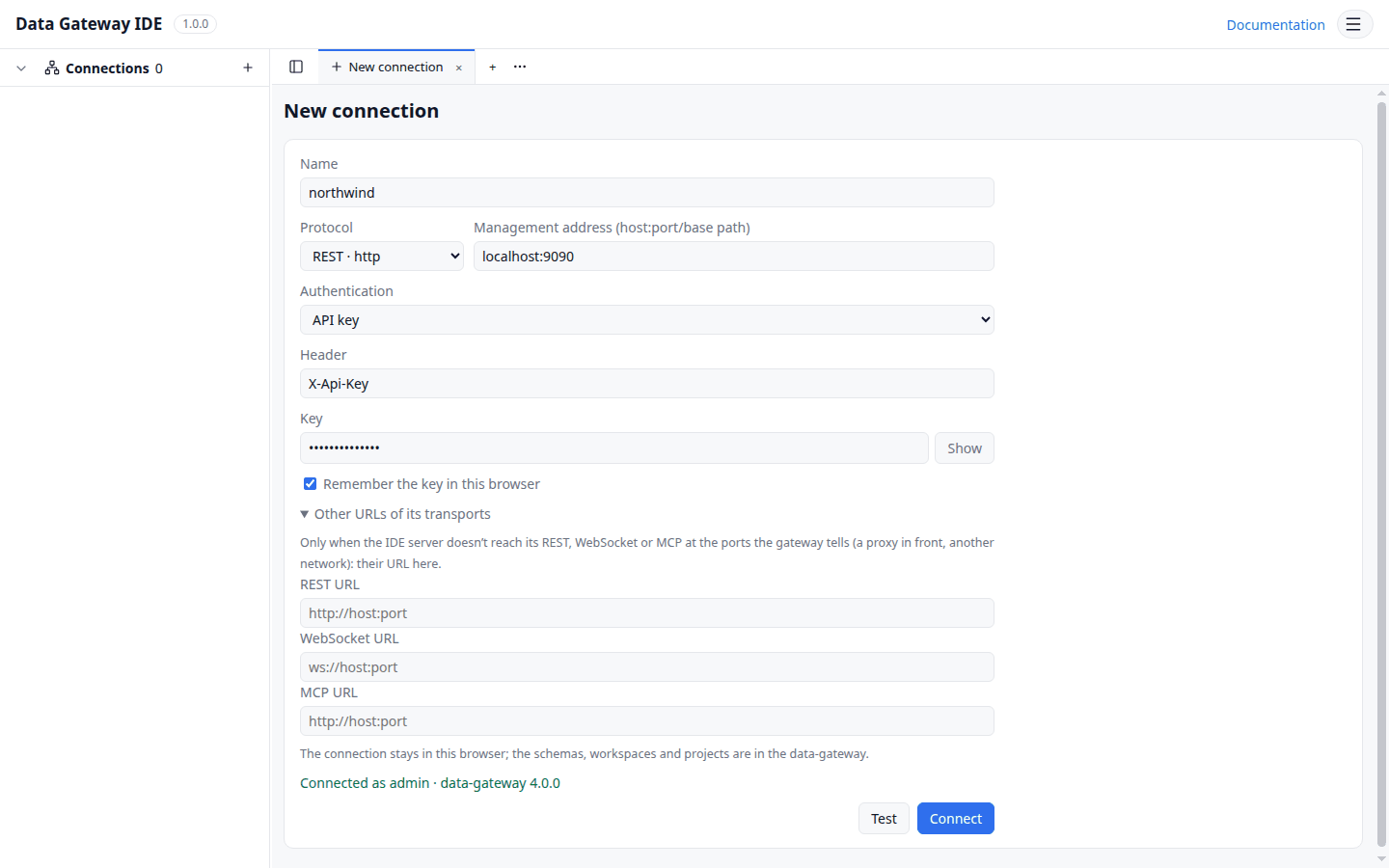
Öffne die IDE: die Web-IDE unter http://localhost:8090 oder die Desktop-App. Beim ersten Mal öffnet sie sich mit einer
Neuen Verbindung:
| Feld | Wert |
|---|---|
| Name | northwind |
| Protokoll | REST · http |
| Management-Adresse | data-gateway:9090 in der Web-IDE (so wie die IDE es im Compose erreicht); localhost:9090 in der Desktop-App |
| Authentifizierung | API-Schlüssel, Header X-Api-Key, Schlüssel reader-demo-key |
| Schlüssel in diesem Browser merken | angehakt, damit er nicht erneut abgefragt wird |
Testen sagt, wer der Schlüssel ist, und die Version des Gateways; Verbinden fügt die Verbindung hinzu.
Die Seite der Verbindung öffnet sich. Ihr Tab Rollen zeigt, was reader darf: read, nichts weiter. Damit liest
und fragst du ab; was du speicherst, bleibt in deinem Browser (Projekte).
3. Der Explorer
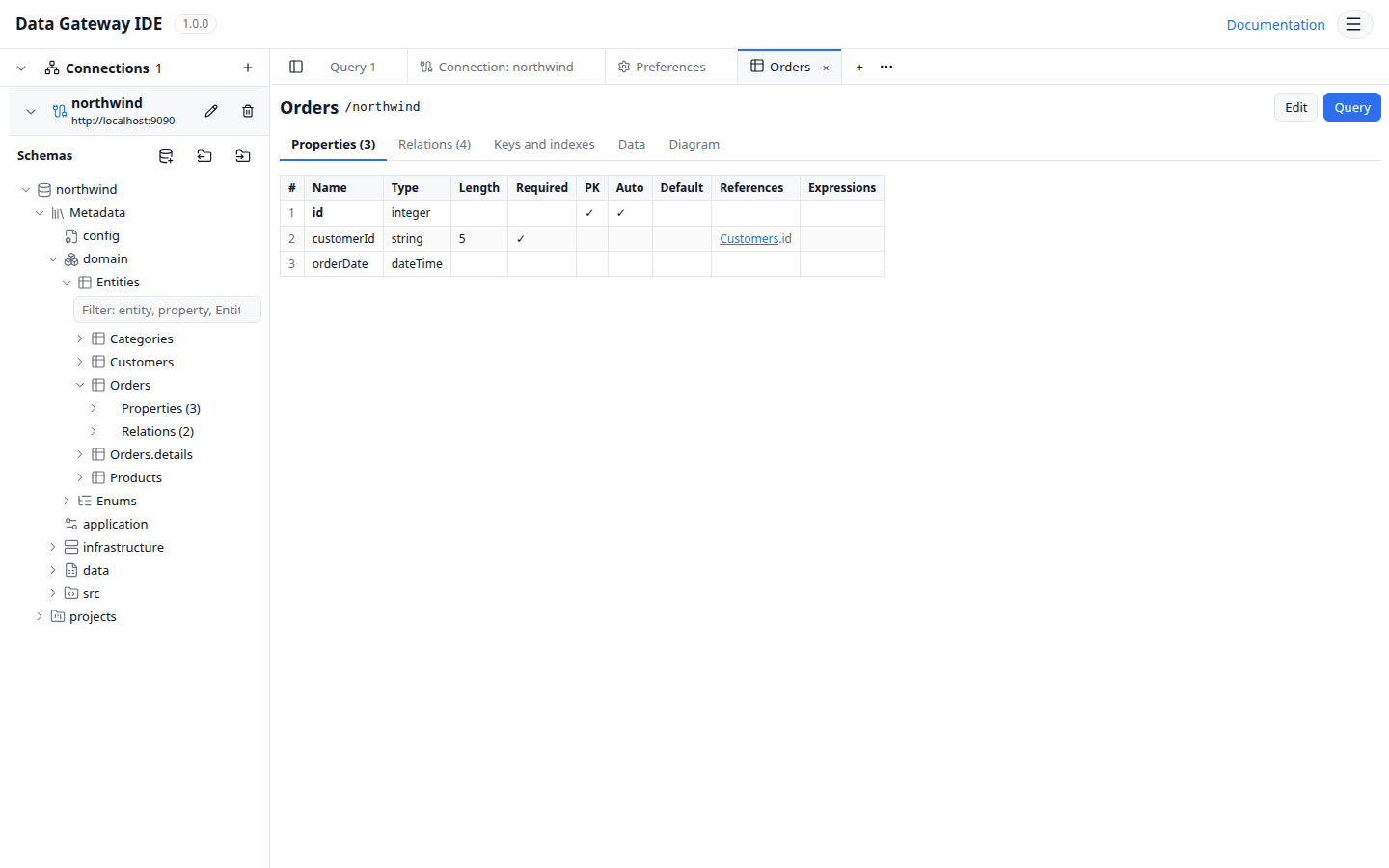
Links die Verbindung und ihr Schema (/, das einzige dieses Gateways). Klappe Metadaten → domain → Entitäten auf:
die Entitäten von Northwind. Ein Klick auf Orders öffnet sein Formular: seine Eigenschaften, seine Beziehungen, seine
Schlüssel, seine Zeilen und sein Diagramm (Entitäten).
4. Eine Abfrage
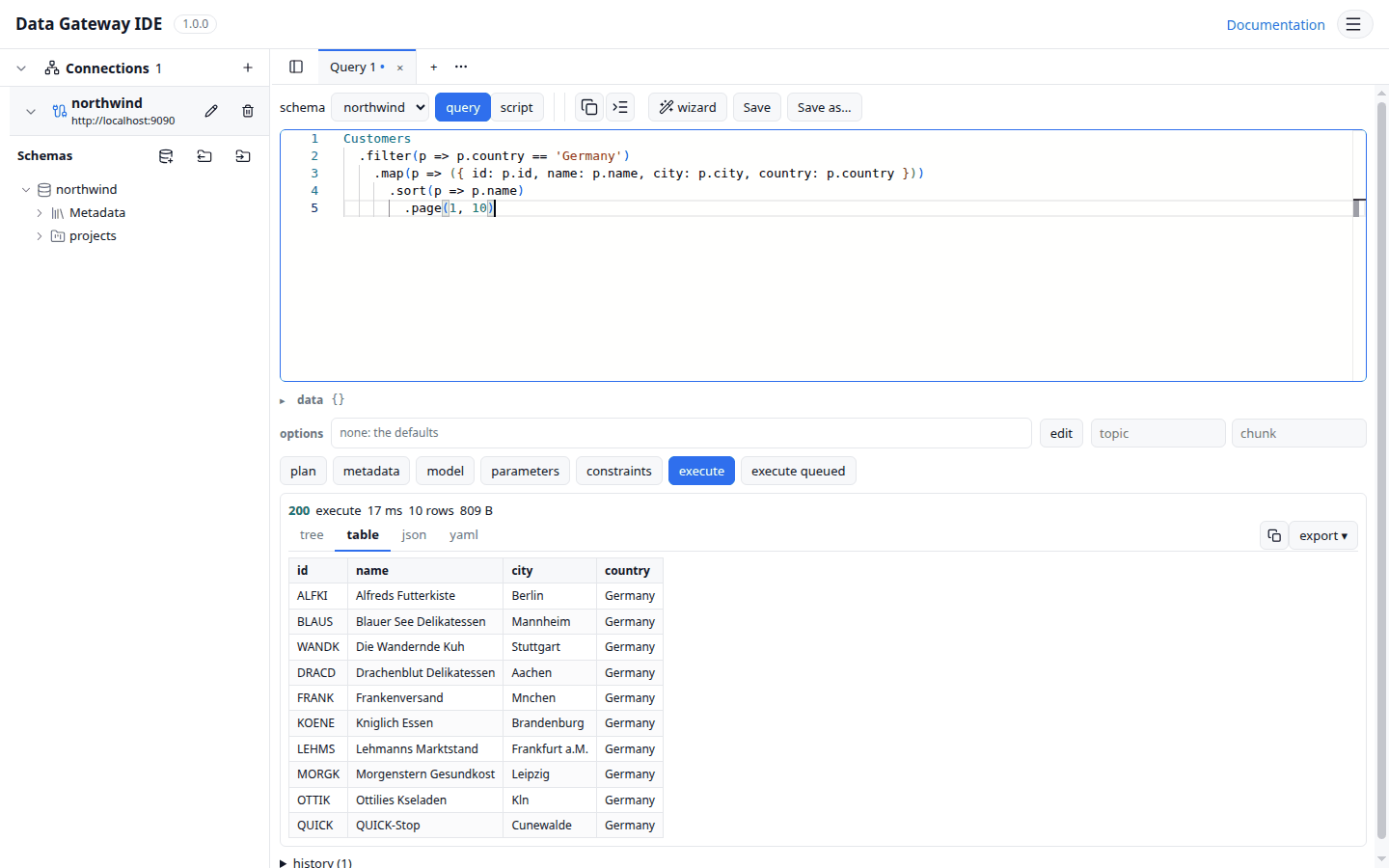
Die Schaltfläche Abfragen von Orders öffnet einen Abfrage-Tab mit Orders.page(1, 10). Ersetze sie durch:
Customers
    .filter(p => p.country == 'Germany')
    .map(p => ({ id: p.id, name: p.name, city: p.city, country: p.country }))
    .sort(p => p.name)
    .page(1, 10)
Der Editor macht beim Tippen Vorschläge: nach Customers. die Klauseln, nach p. die Felder und Beziehungen.
execute (Strg+Enter) führt sie aus; table zeigt die Zeilen als Tabelle.
5. Eine Abfrage des Assistenten
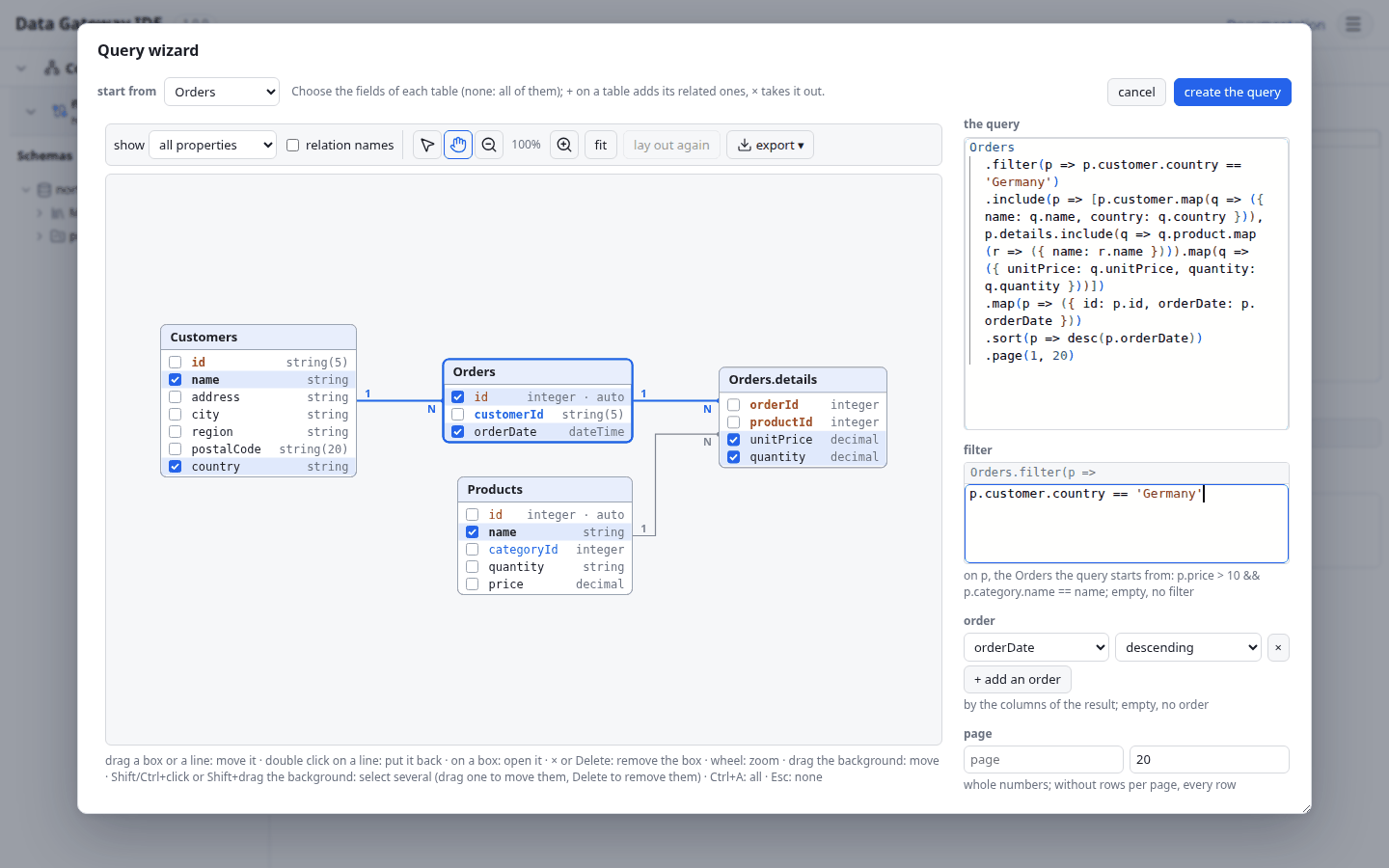
Ein neuer Tab (+), dann Assistent:
- ausgehend von
Orders; - das + von
Orders: hakeCustomersundOrders.detailsan, hinzufügen (2); das + vonOrders.details:Products; - hake
idundorderDatevonOrdersan,nameundcountryvonCustomers,quantityundunitPriceder Positionen,namevonProducts; - Filter:
p.customer.country == 'Germany'; - + Reihenfolge hinzufügen:
orderDate, absteigend; Zeilen pro Seite:20; - Abfrage erstellen, dann execute.
Jede Bestellung kommt mit ihrem Kunden und ihren Positionen, jede Position mit ihrem Produkt. Die Seite Abfrage-Assistent erklärt jeden Schritt.
6. Speichere sie
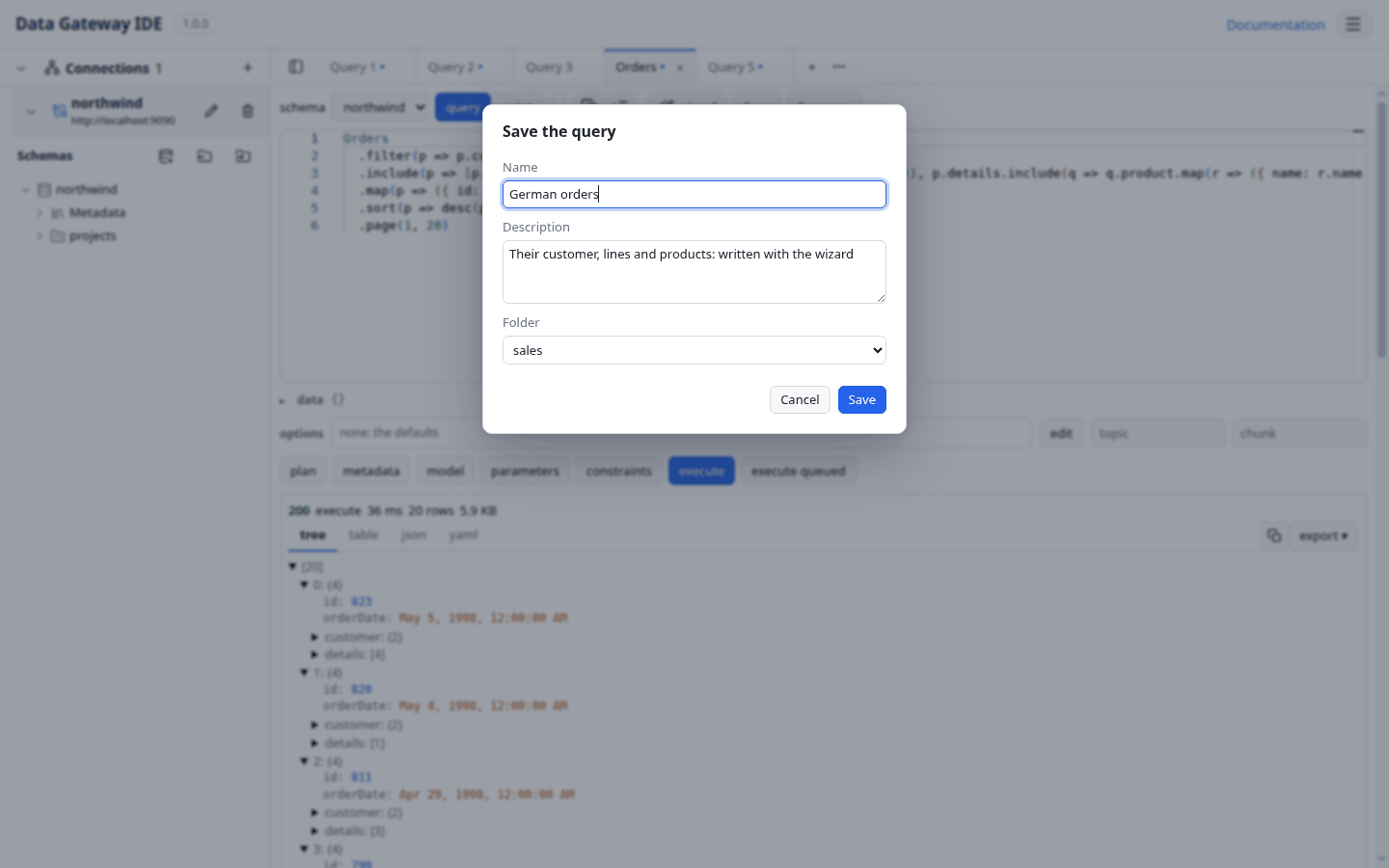
Speichern (Strg+S) fragt nach einem Namen, einer Beschreibung und einem Ordner. Ein Ordner wird zuerst mit dem + von Projekte → Neues Projekt angelegt. Die gespeicherte Abfrage behält ihren Assistenten: Ihre Schaltfläche Assistent öffnet ihn so, wie er verlassen wurde.
7. Ein Diagramm
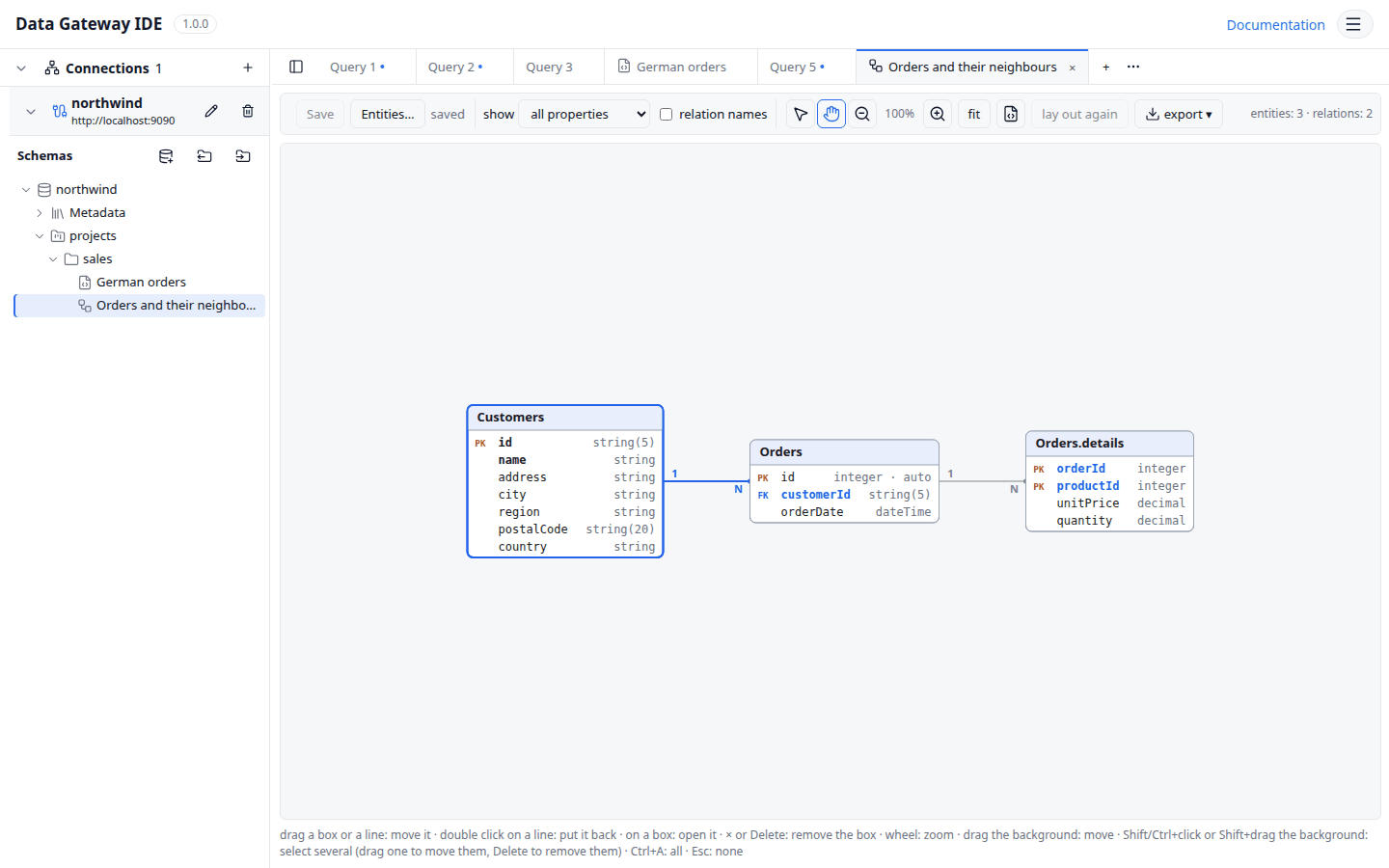
Das + des Ordners → Neues Diagramm: ein Name, hake Orders an und Nachbarn hinzufügen (sein Kunde und
seine Positionen), Erstellen. Die Boxen ordnen sich von selbst an; ziehe sie, und Speichern behält sie dort, wo
sie gelassen wurden (Diagramme).
Weiter
- Die Seite der Verbindung: ihre Sitzungen und die REST API, WebSocket und MCP des Gateways in Tabs (Verbindungen).
- Die Verwaltung der Schemas aus der IDE braucht Zugangsdaten mit
schemaReadundschemaWrite(Verwaltung). - Eine Web-IDE für ein Team, neben den Gateways (Bereitstellen).