Projekte
Was du von einem Schema aufbewahrst, unter Projekte im Explorer: Ordner, Abfragen und Diagramme. Ein Projekt ist ein Ordner auf oberster Ebene; Ordner lassen sich verschachteln, um das Gespeicherte zu ordnen.
Hinzufügen
Das + von Projekte oder eines Ordners:
| Element | Was es abfragt |
|---|---|
| Neues Projekt / Neuer Ordner | einen Namen, eine Beschreibung und den Ordner, in den es kommt |
| Neue Abfrage | öffnet einen Abfrage-Tab in diesem Ordner; ihr erstes Speichern fragt nach ihrem Namen |
| Neues Diagramm | einen Namen, eine Beschreibung, den Ordner und die Entitäten (Diagramme) |
Eine Abfrage speichern
Speichern (Strg+S) in einem Abfrage-Tab: Beim ersten Mal fragt es nach einem Namen, einer Beschreibung und einem Ordner; danach speichert es an Ort und Stelle. Speichern unter… speichert eine Kopie mit einem anderen Namen. Was gespeichert wird: der Modus, die Abfrage oder das Skript, die Daten, die Optionen und, wenn der Assistent sie geschrieben hat, der Assistent.
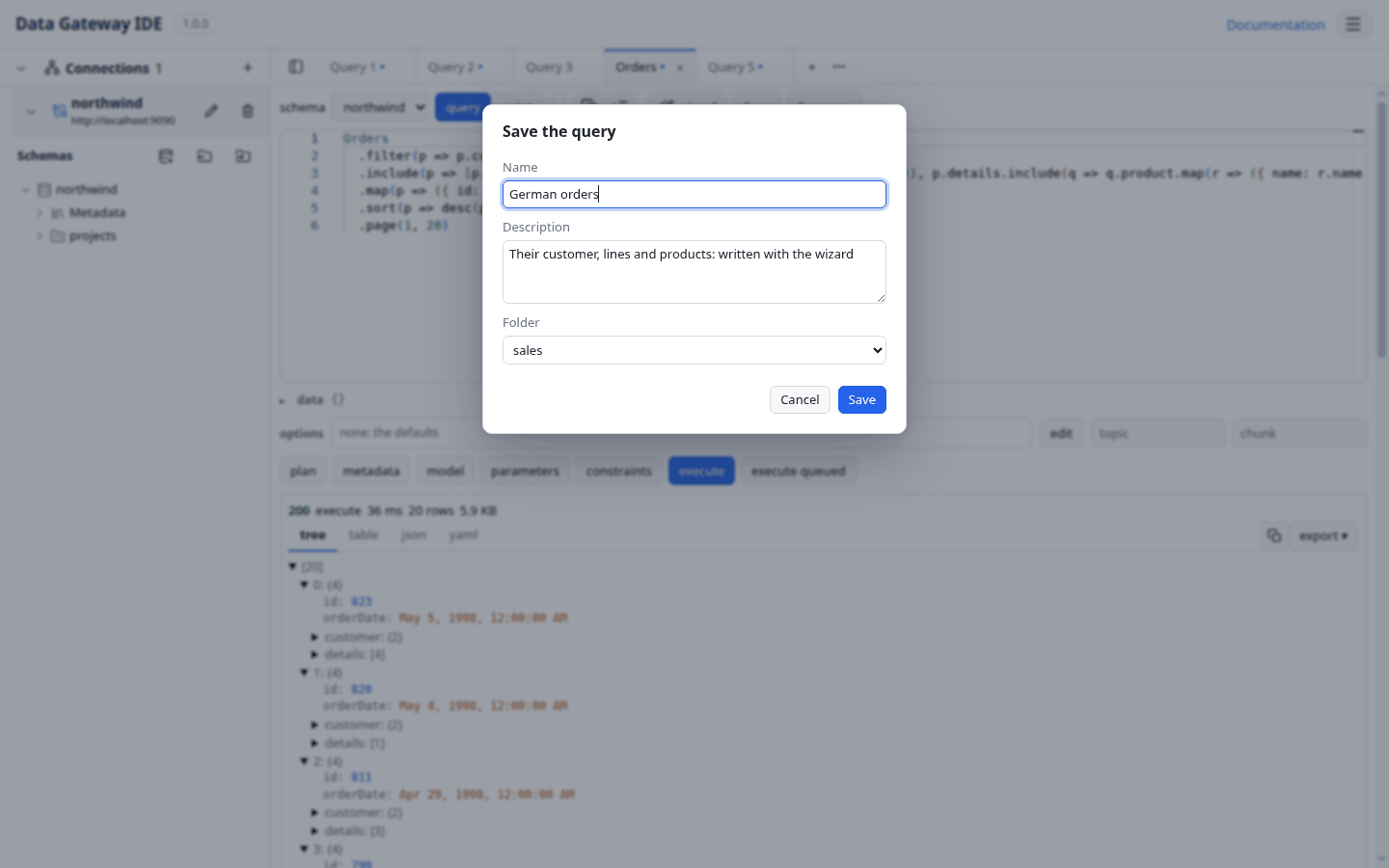
- Ein • im Tab markiert ungespeicherte Änderungen; nach dem Speichern steht dort gespeichert.
- Eine gespeicherte Abfrage, deren Schema in ihrem Tab geändert wird, wird als neue gespeichert.
- Eine gespeicherte Abfrage zu öffnen, die schon offen ist, wechselt zu ihrem Tab.
Bearbeiten, verschieben, löschen
Jede Zeile hat Bearbeiten (ihr Name, ihre Beschreibung und ihr Ordner) und Löschen (vorher gefragt; ein Ordner
nimmt mit, was er enthält). Elemente werden durch Ziehen verschoben: auf einen Ordner, oder auf Projekte, um sie
auf die oberste Ebene zu bringen, innerhalb desselben Schemas. Zwei Elemente derselben Art können in einem Ordner
nicht denselben Namen haben (Hier gibt es schon eines mit diesem Namen). Die Beschreibung erscheint, wenn der
Mauszeiger über dem Element ist.
Wo es gespeichert wird
| Die Zugangsdaten haben | Das Gespeicherte geht in | Gesehen von |
|---|---|---|
workbenchWrite |
den Ordner workbench/ des Workspace des Schemas, im Gateway: eine Datei pro Element (sales/German orders.query.yaml) |
allen, die dieses Schema nutzen, aus jedem Browser oder der Desktop-App |
kein workbenchWrite |
diesen Browser, in seinen Speicher, getrennt nach Gateway und Zugangsdaten | nur diesem Browser auf diesem Gerät, mit diesen Zugangsdaten |
Im Workspace wird erkannt, wenn zwei Personen dasselbe Element gleichzeitig speichern: Der zweiten wird gesagt, dass
jemand anderes es inzwischen geändert hat, und das Element wird neu gelesen. Dateien von workbench/, die nicht gelesen
werden können, werden im Explorer aufgelistet, um sie von Hand zu korrigieren.
Im Browser:
- was die einen Zugangsdaten speichern, ist mit anderen nicht zu sehen (dafür wird nur der Name der Zugangsdaten verwendet, nie ihr Geheimnis);
- es verschwindet, wenn die Daten der Website gelöscht werden; in einem Browser, der kein Speichern erlaubt (manche privaten Fenster), sagt der Explorer es, und es bleibt, bis die Seite geschlossen wird;
- wird
workbenchWritespäter erteilt, bietet der Explorer einmal an: In den Workspace kopieren.
Export und Import
Exportieren (im Kopf von Schemas) lädt alles, was mit dieser Verbindung gespeichert ist, als JSON-Datei herunter
(lambdaorm-workspace-2026-11-23.json): eine Sicherung, oder ein Weg, es in einen anderen Browser oder zu jemand
anderem zu bringen. Importieren liest eine solche Datei: Zum Vorhandenen hinzufügen (ein Element mit derselben
id wird ersetzt) oder Alles ersetzen (nur im Browser: im Workspace fügt ein Import immer hinzu, da er geteilt ist).