Abfragen
Jede Abfrage ist ein Tab mit eigenem Schema, Text, Daten, Optionen und Ergebnis; beim Wechseln der Tabs geht nichts verloren. Ein Tab wird mit dem + der Tabs geöffnet, mit Abfragen einer Entität oder aus einer gespeicherten Abfrage; der Abfrage-Assistent schreibt eine aus einem Diagramm.
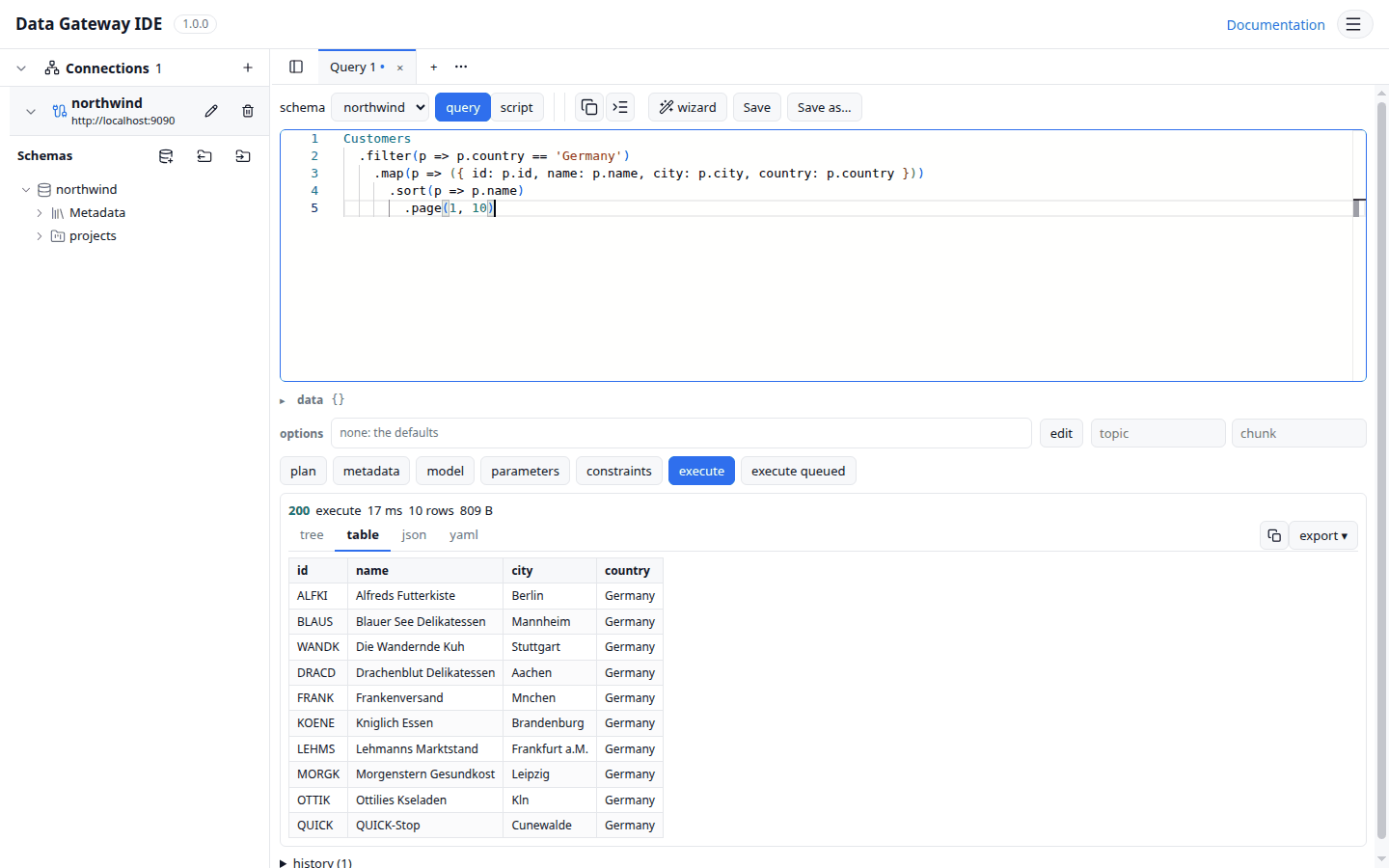
Die Werkzeugleiste
| Steuerelement | Was es tut |
|---|---|
| Schema | das Schema, auf dem die Abfrage läuft (nur die bereiten; / ist das an der Wurzel) |
| Abfrage / Skript | der Modus: eine Abfrage oder ein Skript, mehrere Abfragen in einer Transaktion (nur wenn das Schema Skripte aktiviert hat und das Gateway sie anbietet). Jeder Modus behält seinen eigenen Text |
| kopieren | kopiert die Abfrage (oder das Skript) |
| formatieren | setzt jede Klausel der Abfrage in eine eigene Zeile (unten) |
| Assistent | öffnet den Abfrage-Assistenten auf dieser Abfrage |
| Speichern (Strg+S) / Speichern unter… | bewahrt die Abfrage in einem Projekt auf; gespeichert sagt, dass sie keine Änderungen hat |
Der Editor
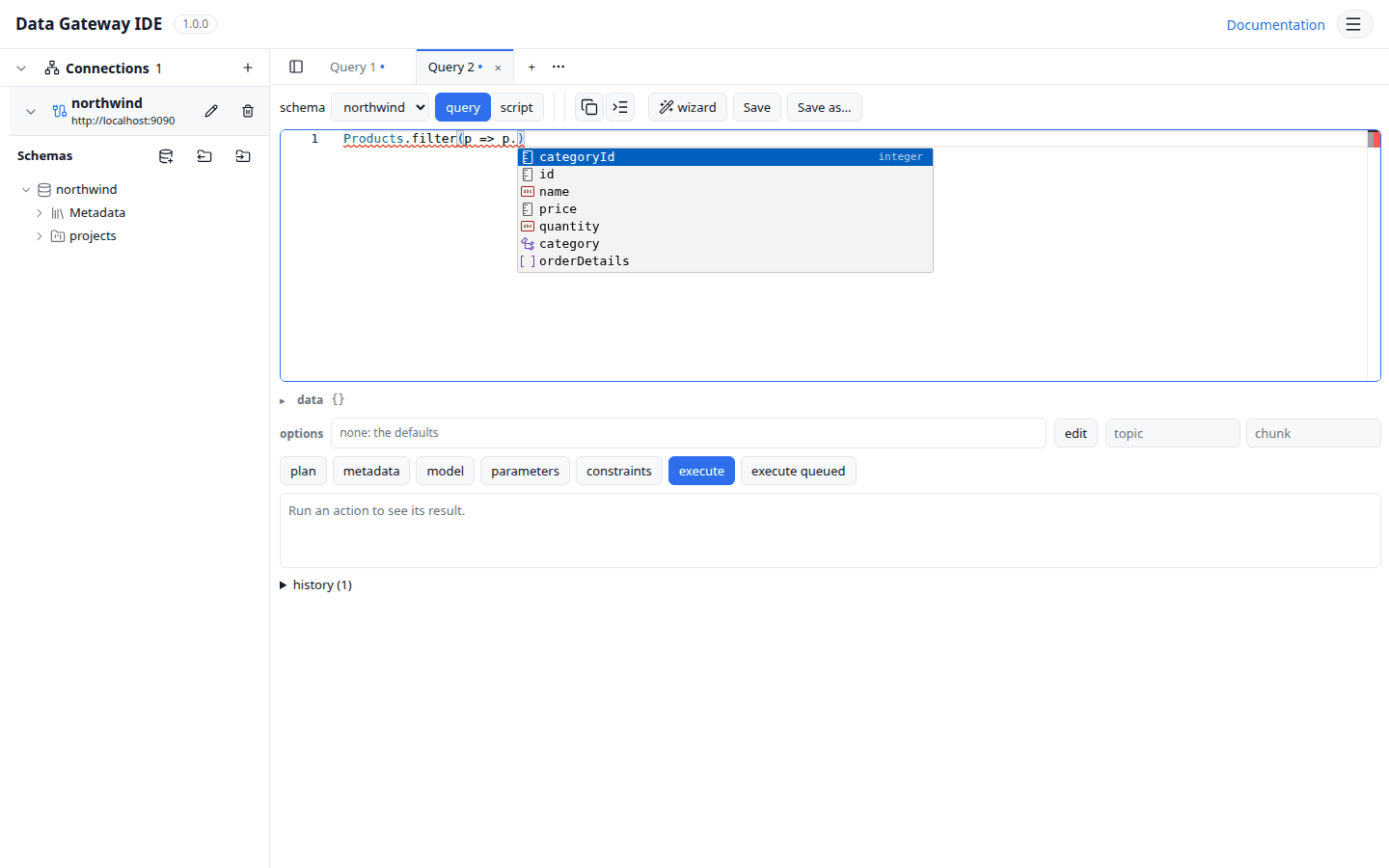
Der Editor kennt die Domäne des Schemas und die Sprache von λORM:
-
Vorschläge beim Tippen, oder mit Strg+Leertaste:
Nach Schlägt er vor einer Entität, Products., oder einer Klausel,….die Klauseln: filter,include,map,sort,page,first,distinct,having,insert,update,delete…, jede mit dem, was sie tuteiner Variablen, p.die Eigenschaften (mit ihrem Typ, PK, Pflicht) und die Beziehungen ( → Categories) ihrer Entitäteiner Beziehung zu vielen, p.details.die Klauseln einer Beziehung ( map,filter,include,first…) und die Mitglieder ihrer Entitäteiner Eigenschaft, p.name.die Funktionen, die zu ihrem Typ passen ( upper(),year()…), mit ihrer Dokumentationnichts die Variablen im Gültigkeitsbereich, die Entitäten und die Funktionen -
Fehler, beim Tippen im Text markiert: eine halbe Sekunde nachdem du aufhörst, liest λORM die Abfrage im Gateway und markiert, wo sie fehlschlägt (
entity Area not found). Das brauchtread. - Strg+Enter führt die Hauptaktion aus: execute (oder execute script).
Formatieren
Die Schaltfläche formatieren schreibt jede Klausel in eine eigene Zeile, eingerückt, und teilt ein include oder ein map, das nicht in 80 Spalten passt, auf: ein Element pro Zeile. Zweimal formatieren ergibt denselben Text; die Strings bleiben, wie sie sind.
Orders.filter(p => p.customer.country == 'Germany').include(p => p.customer).page(1, 10)
Orders
    .filter(p => p.customer.country == 'Germany')
    .include(p => p.customer)
    .page(1, 10)
Daten
Die Werte der Parameter der Abfrage, als JSON-Objekt: in Orders.filter(p => p.customerId == customer) ist customer
ein Parameter, und Daten gibt ihn an, { "customer": "ALFKI" }. Solange es leer ist, ist es zugeklappt, mit seinem
Text in einer Zeile; es öffnet sich, wenn etwas es füllt. Die Aktion parameters füllt es mit den Parametern der
Abfrage, jeder mit einem Wert seines Typs (0, "", heute…), und behält die schon vorhandenen.
Optionen
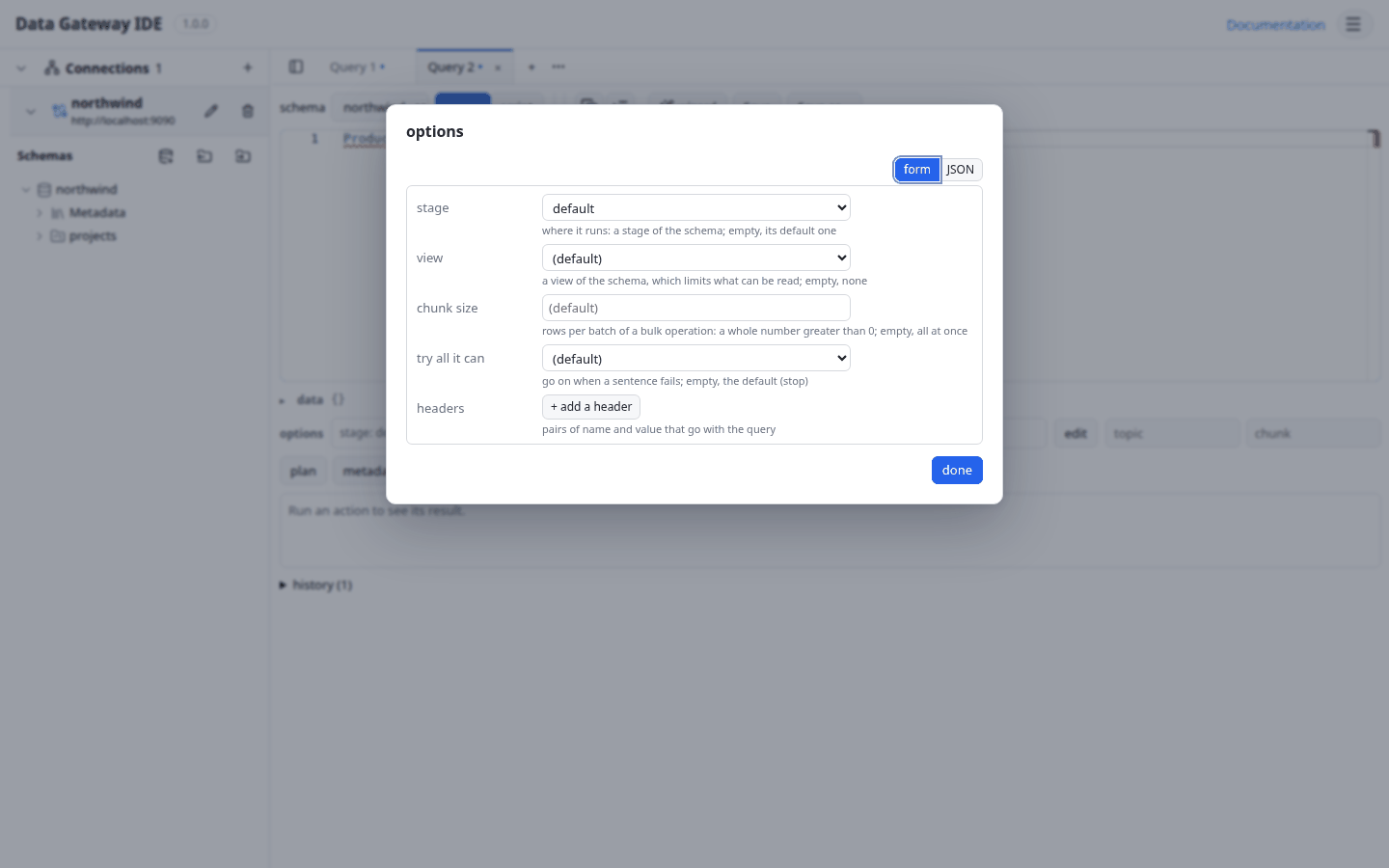
Die Optionen, mit denen die Abfrage läuft, in einer Zeile (keine: die Standardwerte, oder stage: default · view:
sales), und bearbeiten, das sie als Formular oder als JSON öffnet:
| Option | Was sie ist |
|---|---|
| Stage | wo sie läuft: ein Stage des Schemas; leer, sein Standard-Stage |
| View | eine View des Schemas, die begrenzt, was gelesen werden kann |
| Blockgröße | Zeilen pro Block einer Massenoperation |
| so viel wie möglich versuchen | weitermachen, wenn eine Anweisung fehlschlägt |
| Zeitlimit (ms) | eines Skripts: es stoppt nach dieser Zeit (Skriptmodus) |
| max. Iterationen | eines Skripts: seine Schleifen, alle zusammen (Skriptmodus) |
| Header | Paare aus Name und Wert, die mit der Abfrage gesendet werden |
Ein leeres Feld wird nicht gesendet. Optionen, die das Formular nicht kennt, bleiben im JSON, wie sie sind.
Topic und Block, neben den Optionen, sind die von execute queued: das Topic der Warteschlange und die Zeilen pro Nachricht.
Aktionen
| Aktion | Was sie tut | Braucht |
|---|---|---|
| plan | die Anweisungen, die sie auf jeder Quelle ausführen würde, ohne sie auszuführen | read |
| metadata | was die Abfrage liest und liefert: ihre Felder, Typen und Parameter | read |
| model | die Form ihres Ergebnisses | read |
| parameters | ihre Parameter; füllt die Daten | read |
| constraints | die Einschränkungen, die sie prüft | read |
| execute (Strg+Enter) | führt sie aus | read, oder write für eine Abfrage, die schreibt |
| execute queued | stellt sie in die Warteschlange von Topic, um sie später auszuführen | queue |
| execute script | führt das Skript aus (Skriptmodus) | script, und Skripte im Schema aktiviert |
Eine Aktion, die die Zugangsdaten nicht nutzen können, ist deaktiviert, und ihr Tooltip sagt warum. plan, metadata, model, parameters und constraints lesen nur den Text der Abfrage: Sie senden keine Daten und keine Optionen.
Das Ergebnis
Der Status, die Operation, ihre Zeit, die Zeilen und die Größe; dann vier Ansichten:
| Ansicht | Zeigt |
|---|---|
| tree | das Ergebnis, zwei Ebenen aufgeklappt, jede Liste und jedes Objekt mit seiner Größe |
| table | die Zeilen als Tabelle, wenn das Ergebnis eine Liste von Zeilen ist; ein Objekt in einer Zelle als JSON |
| json / yaml | der Text, mit Farben, Einklappen und Suche |
- Baum und Tabelle zeigen bis zu 200 Zeilen (
200 von N Zeilen angezeigt: die Downloads enthalten alle); Zahlen und Daten folgen dem regionalen Format der Einstellungen (der Wert, wie er kam, in seinem Tooltip). - kopieren kopiert, was angezeigt wird; die Tabelle als tabulatorgetrennter Text, bereit zum Einfügen in eine Tabellenkalkulation.
- exportieren lädt das ganze Ergebnis als JSON, YAML oder TXT (tabulatorgetrennt) herunter.
- Ein Fehler zeigt seinen Namen, Code und seine Meldung. Wenn das Gateway einen Namen vorschlägt (
entity Area not
  found; did you mean Areas?
), ersetzt Areas verwenden ihn in der Abfrage.
Verlauf
Verlauf (N), unter dem Ergebnis: die letzten 30 ausgeführten Abfragen jedes Schemas, die neuesten zuerst, mit ihren Daten und Optionen (nie ein Ergebnis oder Zugangsdaten). Ein Klick holt eine zurück; Verlauf löschen leert ihn. Er wird im Browser aufbewahrt.